Dagout の使い方
チームを登録したあとに何をどの順で進めるかを、1 週間の流れで紹介します。
使う人: 管理者 /
画面は 2026-10-27 時点のアプリ(1.80.0)です。赤い枠は、次に押す場所です。
できること
Dagout は、少年野球チームの毎週の連絡をまとめて回すためのサービスです。1 週間はおおむね次の順で進みます。
- 名簿に部員・スタッフ・保護者を登録する
- カレンダーに練習や試合の予定を入れる
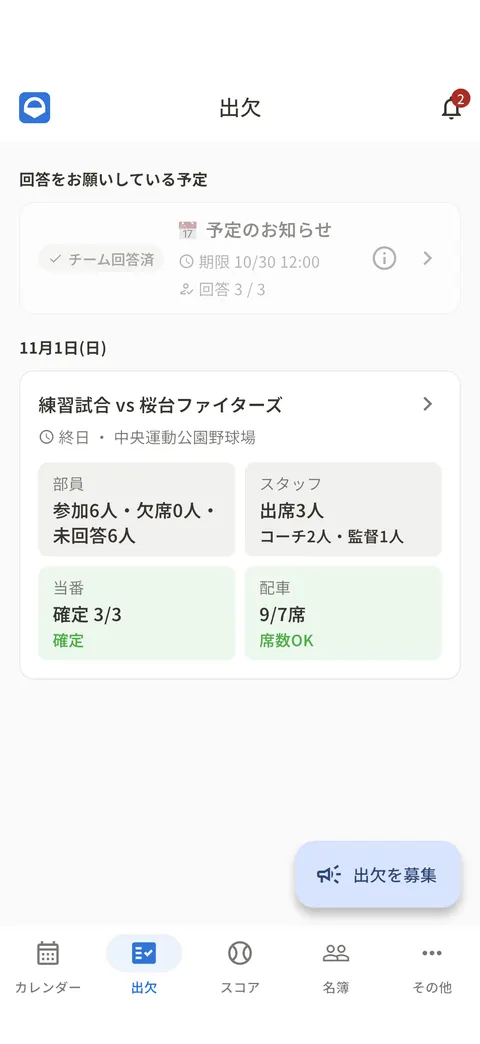
- 出欠通知で、保護者に出欠を聞く(LINE に貼る文面と、アプリへの通知)
- 締め切ったら、当番と配車の担当を確定する
- 確定通知で、決まった担当を保護者に知らせる
それぞれの画面の詳しい使い方は、各ガイドで説明しています。
はじめかた
チームを登録したら、毎週この順に進めます。画面はアプリのものです。それぞれの詳しい使い方は、各手順のリンクから開けます。
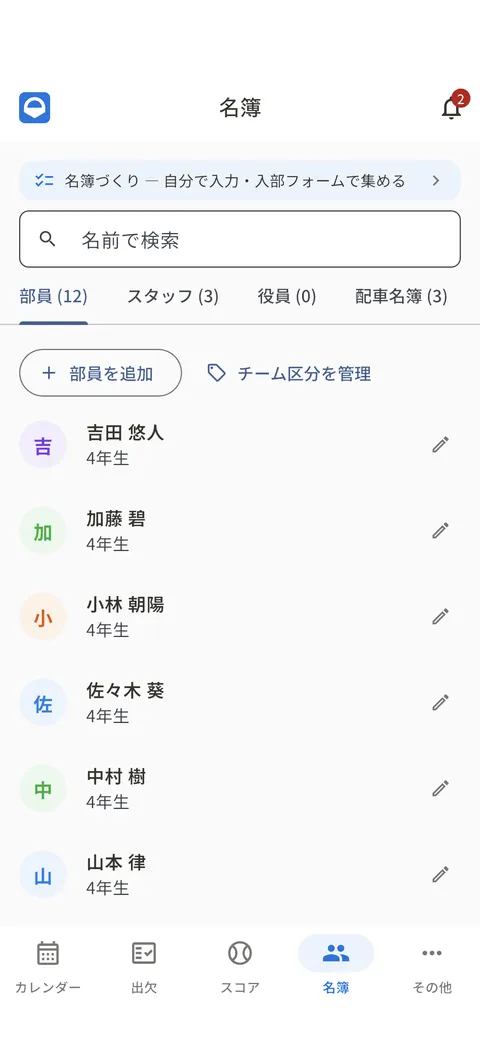
手順 1
部員を名簿に登録する
「名簿」タブの「名簿づくり」から部員を入れます。アプリでは名前と学年、Web の管理画面では苗字と誕生年だけで登録できます。保護者に入れてもらうこともできます(名簿管理・招待の使い方)。
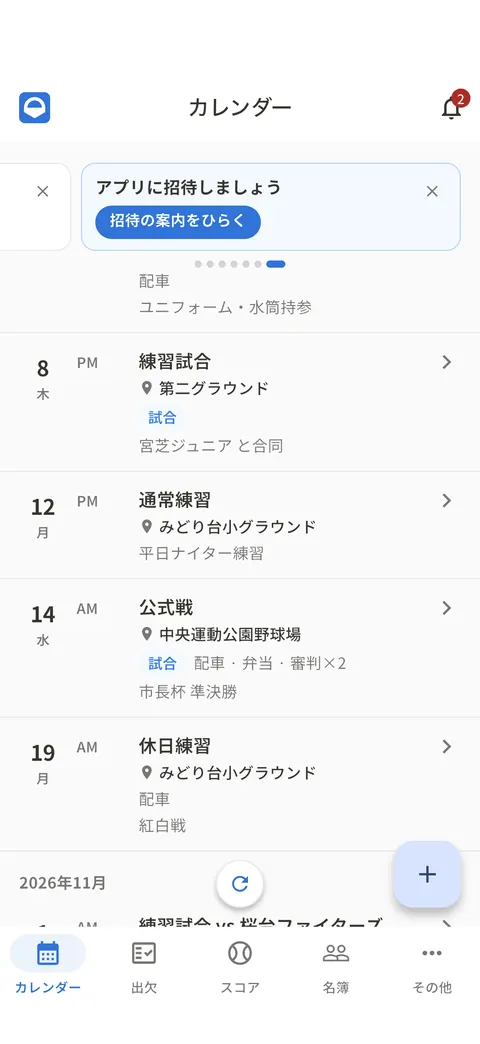
手順 2
カレンダーに予定を入れる
「カレンダー」タブの右下の「+」で予定を作り、「確定」にします。出欠を集められるのは確定した予定だけです。送迎がある日は「配車が必要」、審判などの当番がある日は当番の人数も入れておきます(カレンダーの使い方)。
手順 4
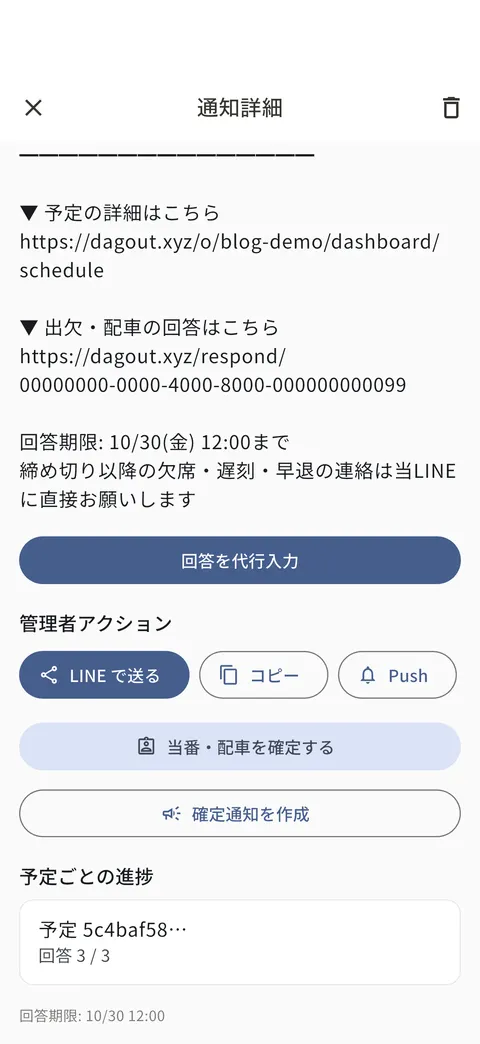
締め切ったら当番・配車を確定する
出欠通知の「当番・配車を確定する」から、まとめて自動確定します。足りないところは予定ごとに選び直します。
手順 5
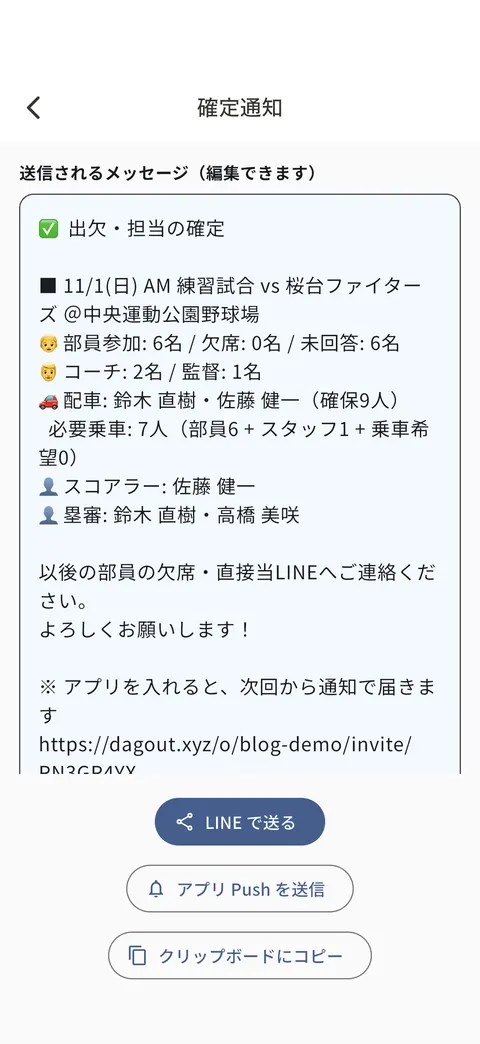
確定通知を送る
担当者の名前が入った文面を「LINE で送る」で保護者に送ります(当番・配車の確定の使い方)。
翌週からは手順 2〜5 をくり返します。名簿を全部入れてからでなくても始められます。保護者が回答ページで自分のお子さんの名前を登録し、そのまま答えられるためです。
役割の違い
ログインには、チームで共通の 3 つのパスワード(管理者用・会計担当用・メンバー用)を使います。保護者の一人ひとりにアカウントはありません。
- 管理者: すべての操作と設定ができます
- 会計担当: 会費と会計は管理者と同じことができます。それ以外はメンバーと同じです
- メンバー(保護者): 予定と出欠の状況を見て、出欠に答えます。出欠ボードや当番・配車の画面は見るだけです。予定の追加・編集は、チームの設定で認めたときだけできます
アプリと Web の管理画面での違い
- 毎週の流れ(予定・出欠通知・当番と配車の確定・確定通知)は、どちらでも進められます
- アプリでは、管理者がカレンダーを開くと、上に次にやることをカードで案内します。Web の管理画面では、ダッシュボードに「はじめのチェックリスト」が出ます
- 予定の CSV での取り込み、出欠ボードの表、設定の一部(「配車で乗る人まで決める」「回答ページからの名簿登録」)は Web の管理画面で行います
よくある質問
保護者は全員アプリを入れる必要がありますか?
必要ありません。LINE で送った文面のリンクから回答ページを開けば、ブラウザでそのまま答えられます。アプリを入れてもらうと、出欠の募集や確定のお知らせが通知で届くようになります。招待は、Web の管理画面の「名簿管理」か、アプリの「その他」の「メンバーを招待」から配れます。
LINE のグループに自動で投稿できますか?
できません。「LINE で送る」を押すと LINE が開くので、送り先のグループを選んで送ってください。パソコンや文面が長いときは、文面をコピーして LINE に貼り付けます。どちらで送っても、Dagout には送信済みとして記録されます。
名簿が空のままでも出欠を集められますか?
集められます。回答ページで名簿に名前の無い保護者が「名前を登録して回答する」から登録し、そのまま答えます。受け付けたくないときは、Web の管理画面の設定「回答ページからの名簿登録」で止められます。
締め切りを過ぎたら、もう回答できませんか?
保護者は締め切り後は答えられません。管理者は、同じ回答のリンクを開けば締め切り後も代わりに入力できます。「行けなくなった」という連絡は管理者が受けて入力してください。
最近の変更
- 新機能
機能ごとの「使い方ガイド」を、実際の画面つきで読めるようになりました
カレンダー・出欠通知・当番と配車の確定・スコア・会費・会計など 16 の機能について、使い方ガイドを用意しました。手順ごとに実際の画面が出て、次に押す場所が赤い枠で分かります。管理画面では、サイドバーの「使い方ガイド」と、各画面の見出しの横の「使い方」から開けます。最初に出るヒントにも「詳しい使い方」を足しました。お問い合わせの画面では、どの機能のことかを選ぶと、その機能のガイドとよくある質問が先に出ます(選ばなくても送れます)。アプリから開く入口は、アプリの次の更新から出ます。
- 改善
初期設定をなくして、すぐ使える。各ページで「次の一手」を案内
チーム登録の直後に、これまでの複数ステップの初期設定を必須で進めてもらう形をやめ、そのままダッシュボード(アプリはカレンダー)から使い始められるようにしました。必要な設定は各機能のページで「まだやっていないとき」だけヒントで案内します(名簿・スキル・当番・予定・出欠募集・当番の確定・試合結果)。実施すると自動で消え、不要なヒントは「✕」でいつでも非表示にできます(設定の「ページ内ヒントを再表示」で戻せます)。名簿づくりは、名前と学年だけで登録できる「部員を追加」を主な入口にし、人数が多いときは入部フォームでの回収も選べます。
- 改善
よく使うページの表示が速くなりました
ダッシュボード・カレンダー・名簿・出欠の読み込みを高速化しました。名簿は部員一覧が先に表示されるようになり、出欠は人数の多いチームでも入力時のもたつきが解消されています。
- 新機能
未対応の入部届・体験応募をダッシュボードでお知らせ
対応が必要な入部届や体験応募がある場合、ダッシュボードのトップに件数とリンクを表示します。見落としを防ぎ、登録完了・連絡などの次のアクションをすぐ取れます。
- 改善
初期設定中はどの画面でも「初期設定の途中です」案内を常時表示
初期設定が完了していないときは、ダッシュボード・出欠・名簿・LINE通知などどの画面に移動しても、画面上部に「初期設定の途中です」案内が常に表示されるようになりました。残りのステップ数と次の作業名も一目でわかり、「初期設定ガイドへ戻る」ボタンからいつでも続きから設定を進められます。
解決しないときは
お問い合わせからご連絡ください。どの機能のことかを書いていただくと、早くお答えできます。