カレンダーの使い方
練習や試合の予定を登録して、出欠・当番・配車の土台にします。
使う人: 管理者・メンバー(メンバーが編集できるかは設定で決める) /
画面は 2026-10-27 時点のアプリ(1.80.0)です。赤い枠は、次に押す場所です。
できること
- 練習・試合などの予定を、日付・時間帯(午前・午後・終日)・場所・説明つきで登録できます
- 試合の予定には、チーム区分・大会名・対戦相手を入れられます。区分と対戦相手はいくつでも選べます
- 予定ごとに、配車が必要か、お弁当持参か、スタッフ当番と部員当番の人数を決められます
- 対象グループ(学年)を選ぶと、その部員だけが出欠の対象になります
- CSV で予定をまとめて取り込めます
- 確定した予定を、チームの Google カレンダーへ自動で届けられます
出欠通知に入れられるのは、状態を「確定」にした予定だけです。日程が決まっていない予定は「未定」にしておきます。
はじめかた
アプリで予定を作る流れです。パソコンで作るときは、下の「Web の管理画面では」を見てください。
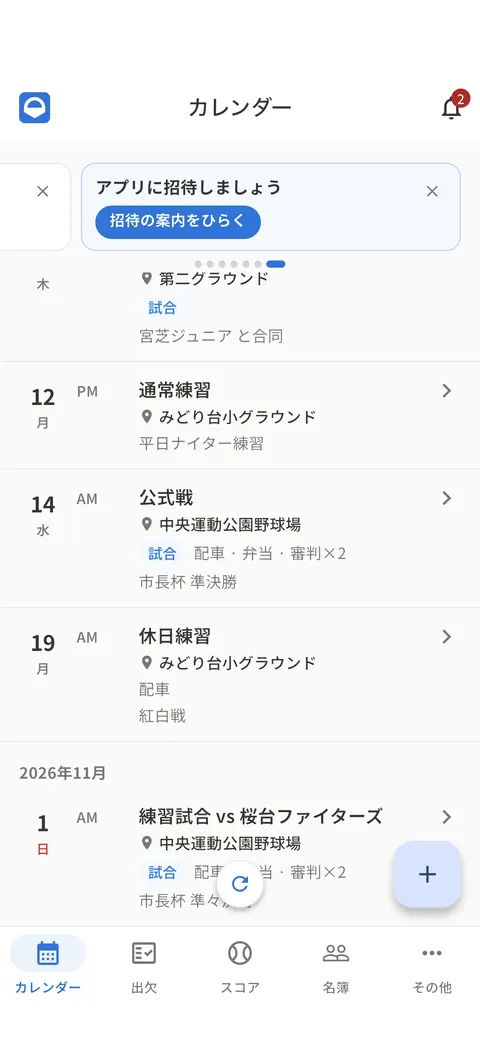
手順 1
「カレンダー」タブの右下の「+」を押す
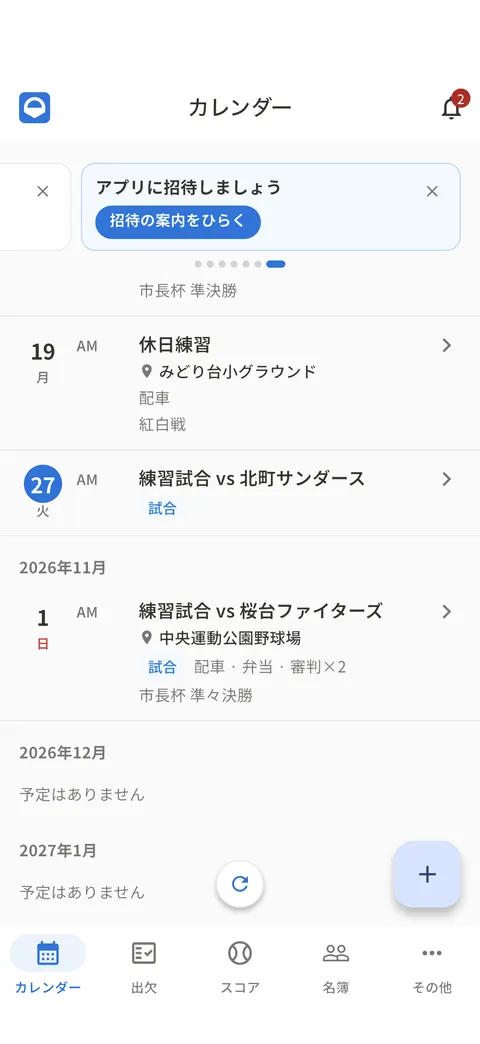
予定は月ごとに区切って、日付の順に並んでいます。右下の「+」を押すと、予定を作る画面が開きます。
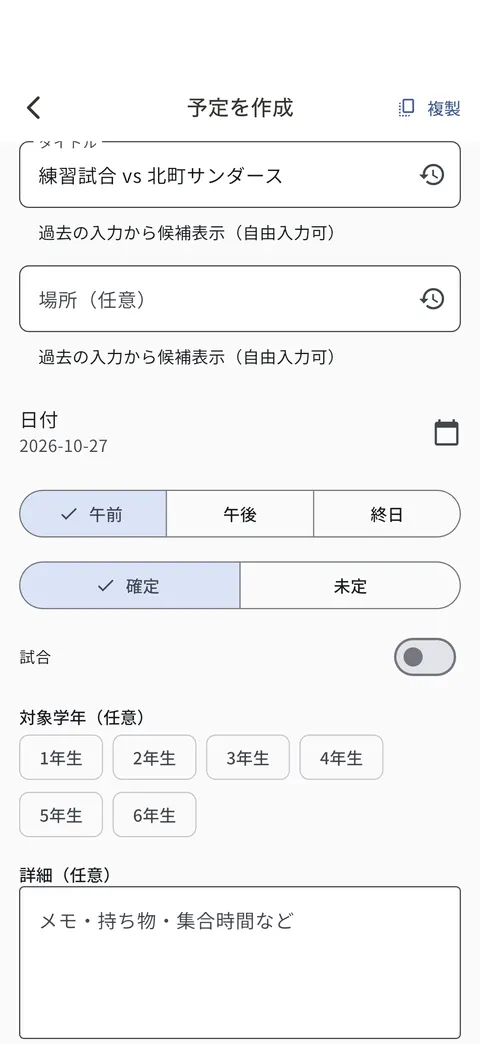
手順 2
タイトルと日付を入れる
タイトル・場所・日付を入れ、「午前」「午後」「終日」と、「確定」か「未定」を選びます。タイトルと場所は、前に入れたものから選べます。出欠通知に入れられるのは「確定」の予定だけです。
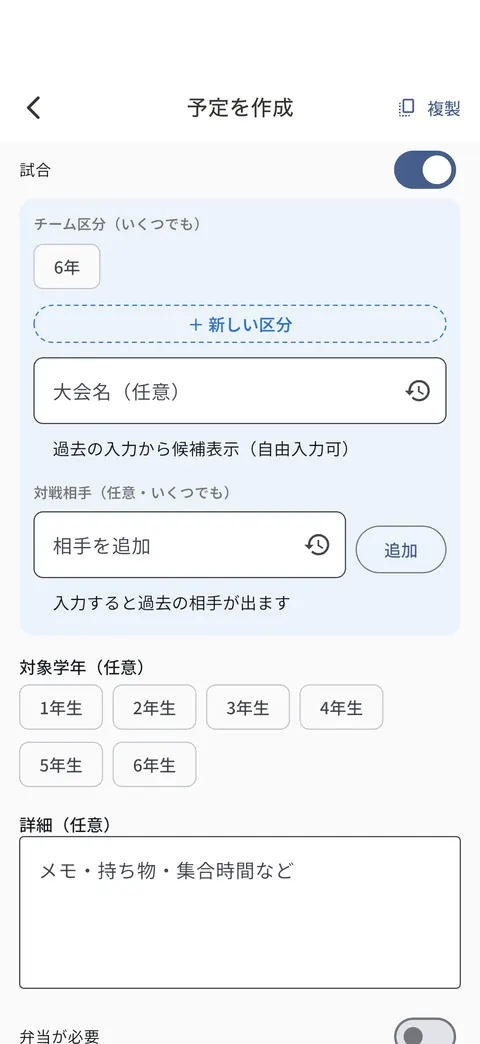
手順 3
試合なら「試合」をオンにする
チーム区分・大会名・対戦相手の欄が出ます。対戦相手は「追加」でいくつでも足せます。学年の決まったチーム区分を選ぶと、その学年が対象学年に入ります。
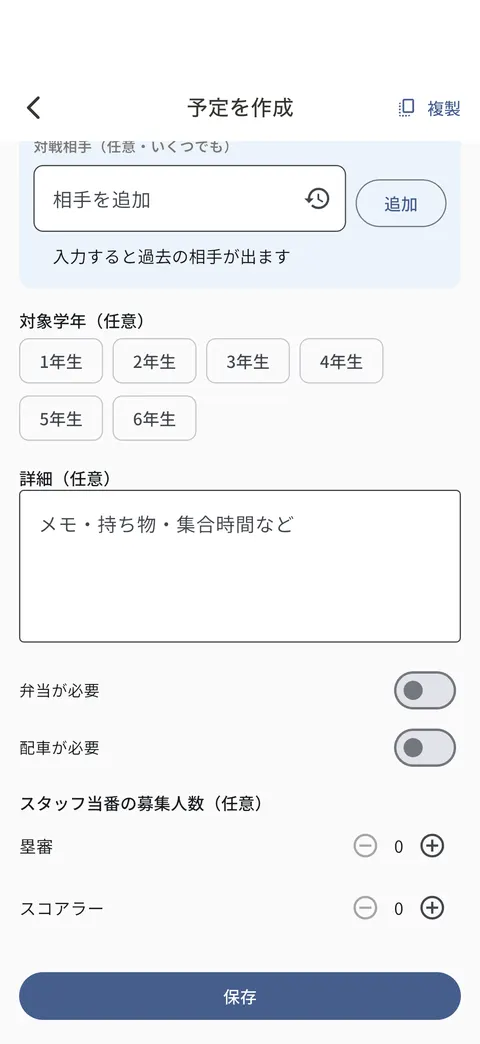
手順 4
お弁当・配車・当番を決めて「保存」を押す
「弁当が必要」「配車が必要」と、スタッフ当番の募集人数を決めます。対象学年を選ぶと、その学年の部員だけが出欠の対象になります。最後に「保存」を押します。
Web の管理画面では
- サイドバーで「カレンダー」を開き、「予定を追加」を押します
- タイトルと日付を入れ、時間帯を選びます。場所は、前に入れた場所から選べます
- 試合なら「試合」にチェックを入れ、チーム区分・大会名・対戦相手を入れます
- 運営設定で「配車が必要」「お弁当持参」を選び、スタッフ当番・部員当番の人数を入れます
- 状態を「確定」にして「追加」を押します
たくさんの予定は「CSVインポート」から取り込めます。「テンプレートをダウンロード」で列のそろった CSV を作り、「内容を確認」で中身を見てから「登録する」を押します。日付・タイトル・時間帯が同じ予定がすでにあれば、取り込まずに飛ばします。エラーの行は画面で直してから確かめ直せます。
複数の予定の状態や場所をまとめて変えるときは、予定一覧の「一括編集」で予定を選び、「確定する」「未定にする」「項目を編集」「削除」を使います。
Google カレンダーとつなぐ
Web の管理画面の設定にある Google カレンダー連携で、「Google アカウントと連携」を押します。専用のカレンダーが作られ、今日以降の確定した予定と試合結果が自動で届きます。「メンバー向けに公開する」を押すと、カレンダーの画面に購読のリンクが出ます。リンクを知っている人は誰でも予定・場所・説明を見られるので、気をつけて配ってください。
アプリと Web の管理画面での違い
- アプリの「カレンダー」タブは、予定を月ごとに区切った縦のリストです。「今日に戻る」で今日の予定に戻れます
- アプリでも、予定の追加・編集・削除、ほかの予定を元にした「複製」、Google カレンダー連携、予定の編集権限の設定ができます(設定は「その他」から)
- CSV の取り込みと一括編集は、Web の管理画面だけです
よくある質問
保護者に予定を勝手に変えられないようにできますか?
設定の「予定の編集権限」で決めます。「管理者のみ」「メンバーは追加のみ」「メンバーも編集・削除できる」の 3 つから選べ、最初は「管理者のみ」です。メンバーに認めない操作のボタンは出ません。
出欠の募集を配ったあとに予定を変えたら?
締め切り前の出欠通知に入っている予定で、管理者が日付・時間帯・場所など文面に載る項目を変えて保存すると、「この予定を含む出欠通知があります」と出て、そのまま文面を作り直せます。すでにいただいた回答はそのまま残り、回答のリンクと締め切りも変わりません。
対象グループを選ばないとどうなりますか?
部員全員が出欠の対象になります。特定の学年だけの予定は、対象グループを選んでおくと、ほかの学年の部員は対象外として数えません。
「未定」の予定も Google カレンダーに載りますか?
載りません。届くのは「確定」にした予定だけです。
予定の CSV 書き出しはできますか?
CSV では書き出せません。予定一覧の「カレンダーに追加」で、確定した予定をカレンダーのファイルとして保存し、お使いのカレンダーに取り込めます。
最近の変更
- 新機能
試合の予定に、チーム区分・大会名・対戦相手を入れられるようになりました
予定で「試合」をオンにすると、チーム区分と対戦相手(どちらも複数選べます)・大会名を入れられます。相手と大会名は過去の試合と予定から候補が出ます。区分を選ぶと、その区分の部員が出欠の対象になります。LINE の出欠募集と確定通知には、区分名と「🆚 対戦相手」「🏆 大会名」が載ります。アプリでも使えます。
- 改善
予定の「Webサイトに公開する」が最初からオンになります
ホームページへの公開を始めているチームでは、予定を新しく作るときに「Webサイトに公開する」のチェックが最初から入るようになりました。これまでは予定を作るたびに自分でチェックを入れる必要があり、入れ忘れるとホームページに載りませんでした。今回から、載せたくない予定のときだけチェックを外してください。チェックを外して作った予定はこれまでどおり載りません。すでに登録してある予定の設定は変わりませんので、公開したい過去の予定は個別に開いてチェックを入れてください。CSV で取り込んだ予定も同じ扱いになり、公開を始めているチームでは公開の状態で登録されます。ホームページへの公開を始めていないチームでは、これまでどおりチェック欄は出ず、予定が外に出ることもありません。ホームページに載るのは「確定」にした予定だけで、載る内容も予定名・日付・時間帯・場所に限られます。説明文や対象学年、当番・配車の情報は載りません。
- 新機能
予定の編集・削除を管理者だけに限定できるようになりました
これまで、ログインしていれば誰でもカレンダーの予定を追加・編集・削除できました。複数の保護者がアプリを使うチームでは、誤操作で予定が変わったり消えたりする心配があります。設定に「予定の編集権限」を足しました。「管理者のみ」「メンバーは追加のみ」「メンバーも編集・削除できる」の3つから選べます。既定は「管理者のみ」です。メンバーには予定の追加・編集・削除のボタンが出なくなり、閲覧と出欠回答だけになります。予定の追加はメンバーにも任せたいチームは「メンバーは追加のみ」を選んでください。追加はできて、追加後の修正と削除は管理者が行う形になります。これまでどおり誰でも編集したい場合は「メンバーも編集・削除できる」に変えてください。設定はWebのダッシュボード「設定」と、アプリの その他 → 予定の編集権限 から変えられます。
- 修正
予定の「お弁当が必要」などを後から外せるように
アプリで予定を編集したとき、一度立てた「お弁当が必要」「試合」「配車が必要」のチェックを外して保存しても、元に戻ってしまう問題を修正しました。同じ理由で消せなかった場所・詳細・対象学年・当番の枠・オプションも、空にして保存すればそのまま消えるようになりました。
- 改善
作成した予定がすぐ一覧に表示されるように
予定を作成して一覧に戻ると、その予定がすぐ表示され、作った日付まで自動でスクロールするようになりました。あわせて一覧に更新ボタンを常時表示し、過去の予定をさかのぼっている途中でも 1 タップで最新の状態にできます。
解決しないときは
お問い合わせからご連絡ください。どの機能のことかを書いていただくと、早くお答えできます。