名簿管理の使い方
部員・保護者・スタッフ・配車の名簿を作り、保護者をアプリに招待します。
使う人: 管理者(メンバーは見るだけ) /
画面は 2026-10-27 時点のアプリ(1.80.0)です。赤い枠は、次に押す場所です。
できること
- 部員・役員・スタッフ・配車名簿・外部関係者・親名簿(保護者)を、タブで分けて管理できます
- 学童一部・A軍のようなチーム区分を作り、区分ごとの背番号を持てます
- 部員は、管理者が入力するほか、入部フォームや出欠の回答ページから保護者に登録してもらえます
- 招待リンク・招待コード・QR コードで、保護者をアプリに招待できます
- 名簿は CSV でダウンロードできます
名簿を追加・編集できるのは管理者です。配車名簿だけは、保護者も自分で追加・編集できます。親名簿は管理者だけが見られます。
はじめかた
アプリで名簿を作り、保護者をアプリに招待する流れです。パソコンで作るときは、下の「Web の管理画面では」を見てください。
手順 1
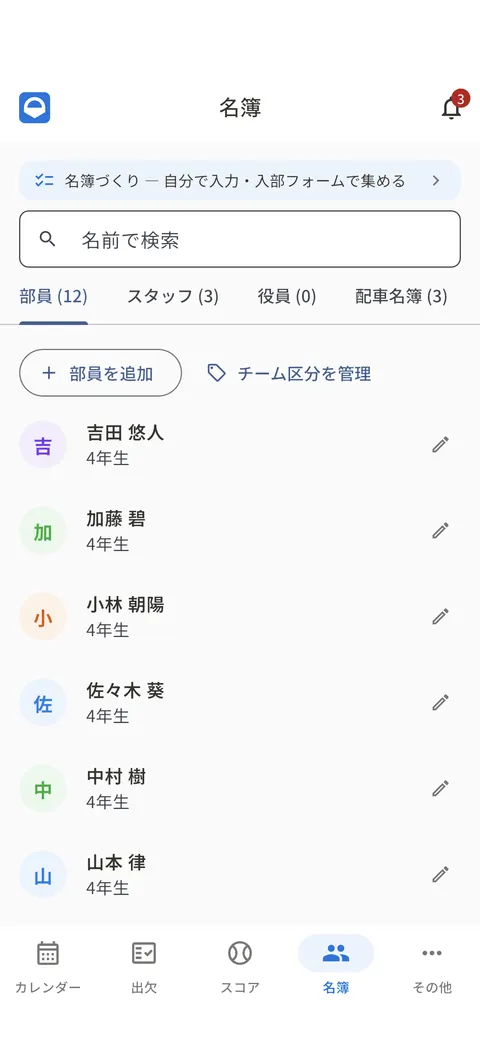
「名簿」タブの「名簿づくり」を押す
「名簿」タブには、部員・スタッフ・役員などのタブと、登録した人の一覧が並びます。いちばん上の「名簿づくり」を押します。
手順 2
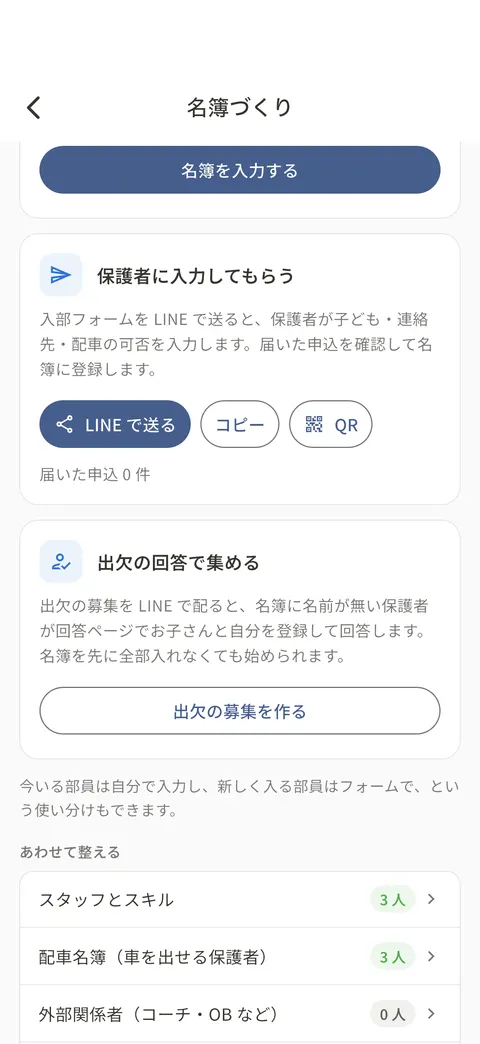
部員を入れる
名簿の作り方は 3 つあります。自分で入れるときは「名簿を入力する」を押します。保護者に入れてもらうときは、入部フォームを「LINE で送る」で配ります。回答ページからの名簿登録を受け付けているチームでは、出欠の募集を配ると、名簿に名前の無い保護者が回答ページで自分で登録することもできます。
手順 3
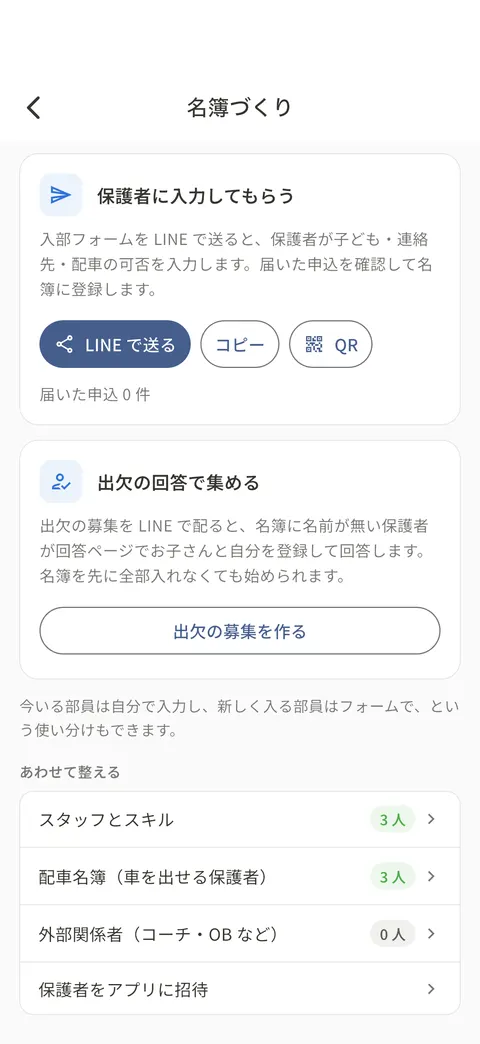
「保護者をアプリに招待」を押す
名簿ができたら、保護者にアプリを使ってもらいます。画面の下の方の「保護者をアプリに招待」を押します。
手順 4
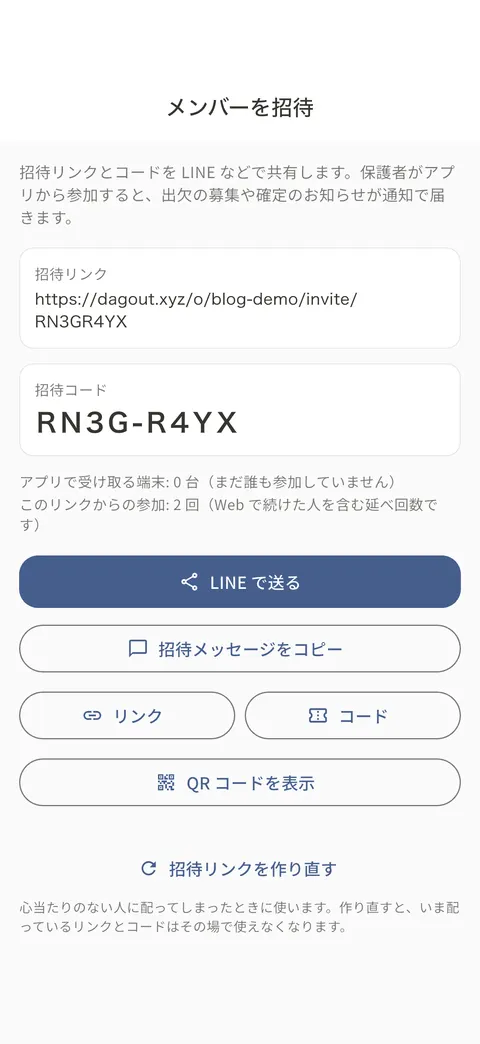
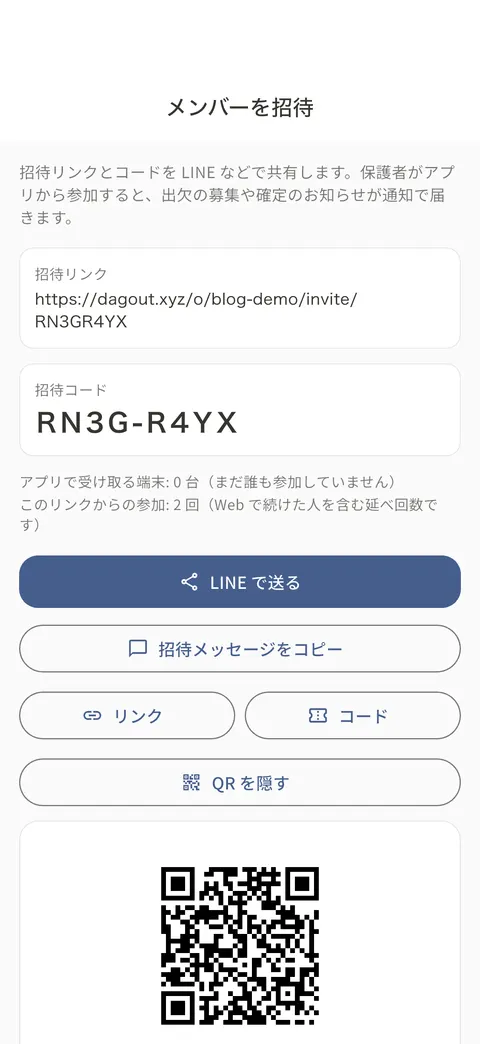
招待リンクを「LINE で送る」
「LINE で送る」で、招待リンクとアプリの入れ方の文面をチームのグループに送ります。保護者はリンクからアプリを入れ、アプリの「招待コードで参加」に招待コードを入れてチームに入ります。パスワードは要りません。「招待メッセージをコピー」で文面だけを写すこともできます。
手順 5
会って渡すときは QR コードを見せる
「QR コードを表示」を押すと、招待の QR コードが出ます。保護者がスマホのカメラで読み取ると、同じようにチームに入れます。招待リンクを作り直すと、前のリンクと QR コードは使えなくなります。
Web の管理画面では
- サイドバーで「名簿管理」を開きます
- 「部員」タブの「部員を追加」で、苗字・名前・誕生年を入れます。「保存して続けて追加」を押すと、同じ学年の部員を続けて入れられます
- 保護者に入れてもらうときは、入部フォームを送ります。届いた申込みは「入部申込み一覧」の「入部を完了」で名簿に入ります
- 学年やチームの分け方があれば、「部員」タブの「チーム区分」で区分を作ります
- 「スタッフ」タブでコーチや当番をする保護者を、「配車名簿」タブで車を出せる保護者と乗せられる人数を登録します
- 画面の上の招待の欄で「招待メッセージをコピー」を押し、LINE で保護者に送ります
出欠の回答ページからの登録は、最初から受け付ける設定です。名簿に名前が無い保護者は、回答ページの「名前を登録して回答する」から、お子さんと自分を登録してから回答できます。登録された部員には「回答ページから登録」と出ます。受け付けたくないときは、設定の「回答ページからの名簿登録」で止められます。
アプリと Web の管理画面での違い
- アプリでは下の「名簿」タブで同じ名簿を見られます。親名簿と外部関係者のタブは管理者だけに出ます
- 管理者は、アプリの「名簿づくり」から、名前と学年を続けて入力したり、入部フォームを LINE や QR で配ったりできます
- 保護者の招待は、アプリでは「その他」の「メンバーを招待」から行います。「QR コードを表示」を押すと、配布物に貼れる画像にできます
- チーム区分は、アプリでは「部員」タブの「チーム区分を管理」で作ります
- CSV のダウンロードは Web の管理画面だけです
よくある質問
保護者は招待リンクを開いたあと、どうすればいいですか?
招待ページから端末に合ったアプリを入れ、アプリの「招待コードで参加」に招待コードを入れます。アプリを使わない方は「アプリを使わず Web で続ける」で、ブラウザから予定の確認と出欠の回答ができます。チーム ID とメンバー用パスワード(合言葉)でもログインできますが、招待リンクなら合言葉を配る必要はありません。
保護者には名簿のどこまで見えますか?
部員は背番号・名前・学年だけ、外部関係者は名前と種別だけが見えます。部員の誕生日・学校エリア、外部関係者の電話・メモ、親名簿、部員名簿の CSV ダウンロードは管理者だけです。
招待リンクを、心当たりのない人に送ってしまいました
招待の欄の「作り直す」を押すと、今のリンクとコードはすぐ使えなくなります。経費の申請のリンクも変わるので、まだ参加していない保護者には新しいリンクを送り直してください。すでに入っている人のログインも切りたいときは、設定の「ログイン中の端末」を使います。
兄弟が後から入部したときは?
親名簿で保護者の「編集」を開き、「お子様(紐づく部員)」に部員を追加すると、その保護者に紐づきます。
年度が替わると、名簿はどうなりますか?
設定の「年度切り替え」で、6 年生(中学・高校のチームは最上級の学年)を卒業にします。まだ在籍するお子さんがいる保護者のスタッフ・配車名簿と、役員の役職(担当者は空欄)が次の年度へ写ります。詳しくは設定と役割を見てください。
最近の変更
- セキュリティ
保護者の名簿に、部員の誕生日・通学エリアと外部関係者の電話を出さないようにしました
保護者のログインで名簿を開くと、部員は背番号・名前・学年だけ、外部関係者は名前と種別だけが出ます。部員の誕生日・学校エリア、外部関係者の電話・メモ、部員名簿の「CSVダウンロード」は管理者だけが見られます。Dagout の保護者のログインはチーム共通で、パスワードや招待リンクが広まると誰が見ているか分からないため、見せる項目を減らしました。学年の表示は変わりません。管理者の画面は今までどおりです。アプリはもともとこれらを保護者に出していないので、更新は要りません。
- 改善
スタッフの追加で、保護者や役職をその場で登録できるようになりました
名簿でスタッフや役員を追加するとき、選択欄の「+ 新しい保護者を追加」「+ 新しい役職を追加」から、その場で人と役職を登録できます。保護者や役職がまだ無いチームでは、最初から入力欄が開きます。アプリでも使えます。
- 新機能
アプリでチームを作った直後から、名簿をまとめて作れます
アプリでチームを作ると、すぐに「名簿づくり」が開くようになりました。名簿は「自分で入力する」と「保護者に入力してもらう」のどちらからでも始められます。自分で入力するときは、名前と学年を続けて入力でき、1 人ずつ画面を開き直す必要はありません。保護者に入力してもらうときは、入部フォームを LINE で送ったり、QR で見せたりできます。スタッフとスキル、配車名簿、保護者のアプリへの招待も、同じ画面から整えられます。あわせて、名簿が空のまま出欠を募集しようとすると、注意が出るようにしました。アプリの更新(1.62.0 以降)が必要です。
- 新機能
部員を続けて追加でき、名簿が空のまま募集すると注意が出ます
名簿の「部員を追加」に「保存して続けて追加」が付きました。保存しても画面は閉じず、名前などの欄だけが空になります。誕生年と学校エリアは残るので、同じ学年の部員を続けて入力できます。出欠の募集を作る画面では、名簿に部員がいないと注意が出て、そこから部員の追加に進めます。部員がいないまま募集すると、保護者は子どもの出欠を回答できないためです。あわせて、中学・高校チームで、保護者の入力がない入部申込みを名簿に反映できなかったのを直しました。いずれも Web の管理画面での変更で、すぐに使えます。
- 修正
招待リンクでアプリが開かない不具合を直しました
アプリを入れている保護者の方が招待リンクを開くと、アプリは起動するものの招待コードの入った参加画面ではなく、最初の画面に戻ってしまうことがありました。リンクから開いたときは、コードとチーム名が入った参加画面が開くようにしました。あわせて iPhone で、アプリを入れて最初に開いたときに通知の許可を尋ねていたのをやめました。何が届くのか分からないうちに尋ねると断られやすいため、チームに参加した直後にお尋ねします。いずれもアプリの更新が必要です。
解決しないときは
お問い合わせからご連絡ください。どの機能のことかを書いていただくと、早くお答えできます。