設定と役割の使い方
管理者・会計担当・メンバーの役割とパスワード、チームの名前や当番の種類など、チーム全体の決まりを整えます。
使う人: 管理者 /
画面は 2026-10-27 時点のアプリ(1.80.0)です。赤い枠は、次に押す場所です。
できること
- 管理者用・会計担当用・メンバー用の 3 つのパスワードを決めて、入る人の役割を分けられます
- 管理者は、パスキー(指紋・顔認証)でもログインできます
- チーム名・チームロゴ・活動拠点・チームタイプを変えられます
- スタッフ当番のスキルと種類、部員当番の種類を決められます
- 保護者が予定を追加・編集できる範囲や、配車で乗る人まで決めるかを選べます
- 年度の終わりに、6 年生の卒業と次の年度への引き継ぎをまとめて行えます
設定を開けるのは管理者だけです。
役割ごとにできること
- 管理者: すべての機能を使えます。名簿の画面での部員の登録、当番・配車の確定、設定やパスワードの変更は管理者だけです。パスワードでログインするときは、管理者向け再設定メールに届く確認コードも入れます
- 会計担当: 会費と会計は管理者と同じように使えます。それ以外(予定・出欠・名簿など)は保護者と同じで、設定は開けません。詳しくは会計を見てください
- メンバー(保護者): 予定と出欠を見て回答し、スコアを記録できます。名簿の誕生日などの細かい項目は見えません。予定の追加は「予定の編集権限」しだいです
はじめかた
アプリで当番の種類を作り、会計を任せる人を決める流れです。チーム名やパスワードなどは、下の「Web の管理画面では」を見てください。
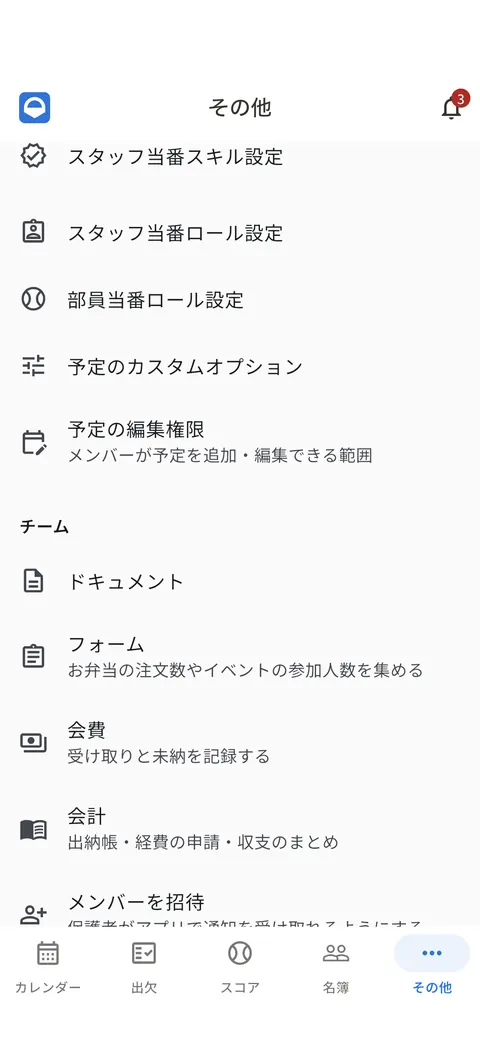
手順 1
「その他」の「スタッフ当番スキル設定」を押す
「その他」タブの設定の欄に、管理者だけが使える設定が並びます。
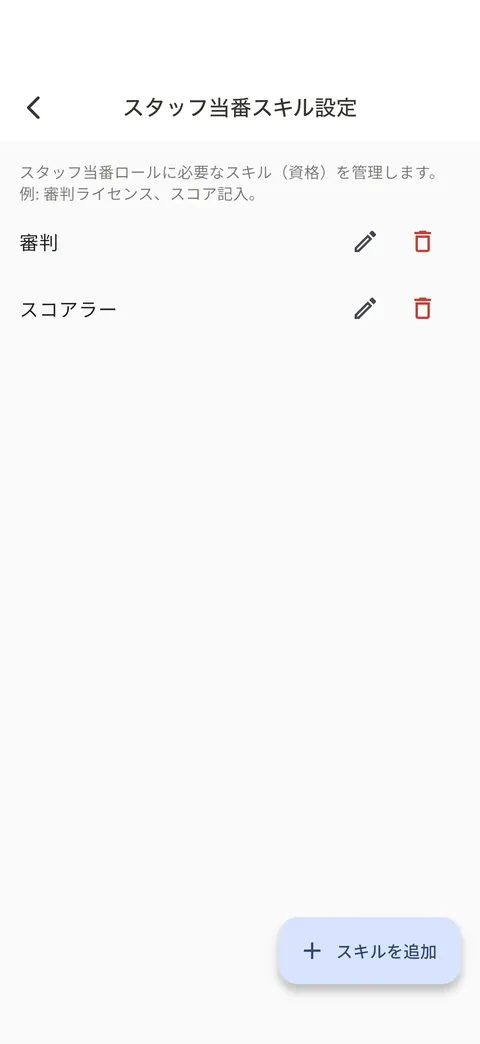
手順 2
「スキルを追加」で資格を足す
審判やスコアラーなど、当番に要る資格を足します。スタッフにスキルを付けておくと、そのスキルが要る当番の候補に出ます。
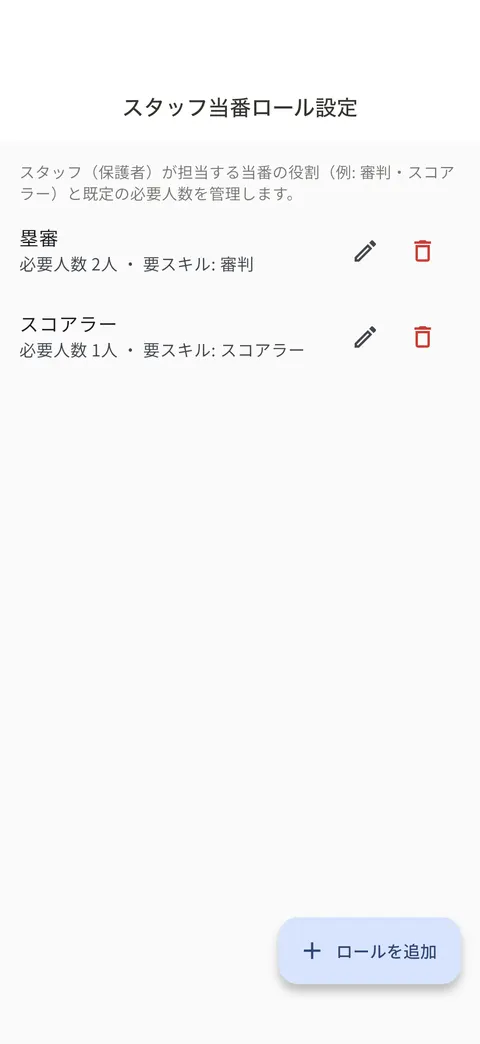
手順 3
「スタッフ当番ロール設定」で当番の種類を足す
「ロールを追加」で、塁審・スコアラー・お茶当番などの当番の種類と、必要な人数、要るスキルを決めます。部員がする当番は「部員当番ロール設定」で作ります。
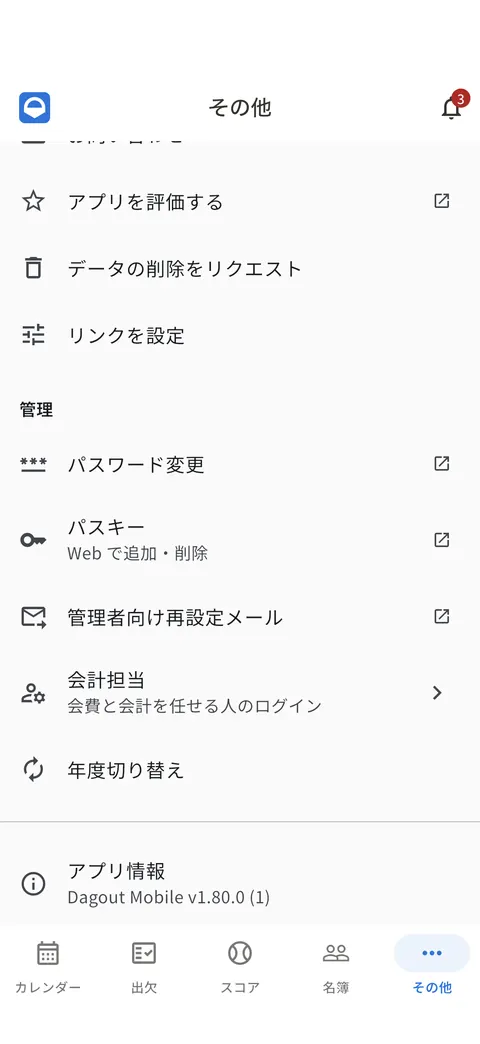
手順 4
会計を任せるなら「会計担当」を押す
「その他」の管理の欄の「会計担当」を押します。
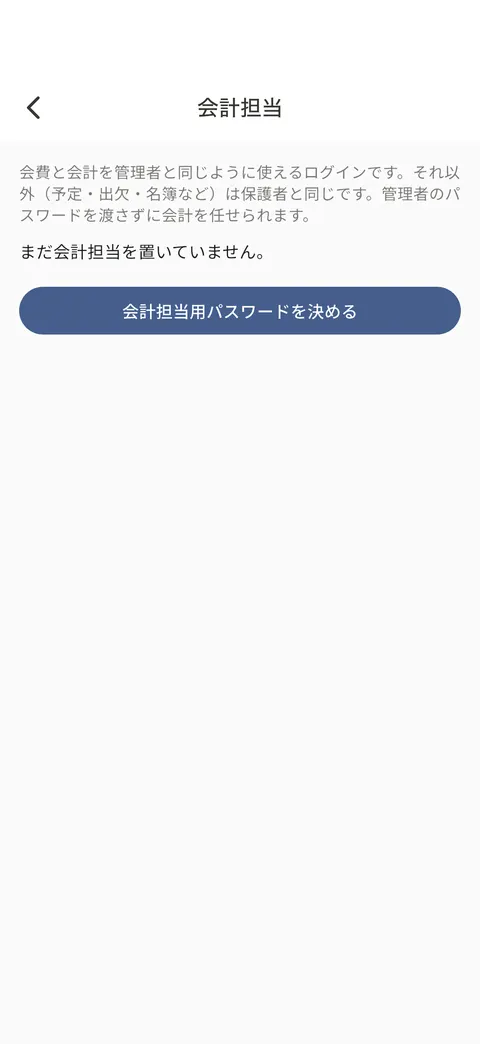
手順 5
「会計担当用パスワードを決める」を押す
会計担当用パスワードを決めると、招待の文面を LINE で送ったりコピーしたりできます。パスワードは文面に入らないので、別に伝えます。会計担当は、そのパスワードでログインすると、会費と会計を管理者と同じように使えます。
Web の管理画面では
- サイドバーで「設定」を開きます
- 「チーム名」「活動拠点」「チームロゴ」を確かめます。ロゴは JPEG・PNG・WebP の 4MB 以下です
- 「パスワード変更」で、メンバー用・会計担当用・管理者用のパスワードを決めます。パスワードと確認コードで本人確認をしてから変えます
- 会計を任せる人がいれば、「会計担当」の「会計担当用パスワードを決める」を押し、招待の文面をコピーして送ります
- 「スタッフ当番スキル設定」「スタッフ当番ロール設定」「部員当番ロール設定」で、当番の種類(例: 審判・記録・氷当番)を作ります
- 「予定の編集権限」で、保護者に予定の追加や編集を任せるかを選びます。最初は「管理者のみ」です
- よく使う端末では、「パスキー」の欄から追加しておくと、次から指紋や顔認証だけでログインできます
アプリと Web の管理画面での違い
- アプリでは「その他」の「設定」に、チーム名・活動拠点・チームロゴ・チームタイプ・当番のスキルとロール・予定の編集権限が並びます。会計担当と年度切り替えは、同じ画面の「管理」にあります
- パスワードの変更とパスキーの追加・削除は、アプリから Web の管理画面を開いて行います。パスキーでのログインは、アプリのログイン画面の「パスキーでログイン(管理者)」でもできます
- 「配車で乗る人まで決める」「回答ページからの名簿登録」「ログイン中の端末」「ページ内ヒント」は Web の管理画面だけにあります。乗る人の割り振りは当番・配車の確定で説明しています
よくある質問
3 つのパスワードを同じにできますか?
できません。同じだと、メンバーのパスワードで管理者として入れてしまうため、別々のものにしてください。管理者用と会計担当用は 12 文字以上で、英大文字・英小文字・数字をそれぞれ 1 文字以上、メンバー用は 8 文字以上です。
スマホをなくしたときや、役員が交代したときは?
設定の「ログイン中の端末」で、ほかの端末の管理者のログインか、保護者全員のログインをまとめて切れます。保護者を切るときは、招待リンクも作り直せます。パスワードを変えても、そのパスワードのほかの端末のログインは切れます。
管理者用パスワードを変えると、パスキーはどうなりますか?
チームのパスキーは全部消えます。パスワードを変えたあとに、使う端末で追加し直してください。パスキーの追加には管理者向け再設定メールが必要です。
チーム ID は変えられますか?
変えられません。チーム名は何度でも変えられますが、ログインに使うチーム ID とチーム専用の URL は元のままです。
年度切り替えでは何が起きますか?
6 年生(中学・高校のチームは最上級の学年)を卒業にし、まだ在籍するお子さんがいる保護者のスタッフ・配車名簿、役員の役職(担当者は空欄)、会費の設定を次の年度へ写します。会費の受け取りの記録は写りません。元に戻せないので、先に「引き継ぎ内容をプレビュー」で確かめてください。
閉じたヒントをもう一度見たいときは?
設定の「ページ内ヒント」で「ページ内ヒントを再表示」を押すと、閉じたヒントが各画面に戻ります。
最近の変更
- セキュリティ
管理者が、パスキー(指紋・顔認証)でログインできるようになりました
設定の「パスキー」で、使う端末ごとにパスキーを追加すると、次からログイン画面の「パスキーでログイン(管理者)」を押し、指紋・顔認証・端末のロック解除だけで入れます。チーム ID もパスワードも入力しません。追加の前に、パスワードと確認コードで本人確認をします(管理者向け再設定メールの設定が必要です)。パスワードでのログインもこれまでどおり使えます。管理者用パスワードを変えると、チームのパスキーは消えるので、追加し直してください。アプリでも、最新の版にすると、ログイン画面の「パスキーでログイン(管理者)」で使えます(iPhone は iOS 16 以降、Android は 9 以降)。
- セキュリティ
ほかの端末のログインを、設定画面から切れるようになりました
設定の「ログイン中の端末」で、管理者または保護者のログインをすべての端末でまとめて切れます。スマホをなくしたときや、チームを抜けた人がいるときに使えます。保護者を切るときは、招待リンクも作り直せます。あわせて、パスワードを変えると、そのパスワードのほかの端末のログインが切れるようになりました(管理者用を変えた本人はログインしたままです)。
- 修正
管理者パスワードの再設定メールが、どのチームにも届くようになりました
ログイン画面の「パスワードを忘れた場合」で、チームIDと管理者向け再設定メールを入力して再設定できます。これまでは送信完了と出てもメールが届かないことがありました。
- 修正
チームロゴを登録できない不具合を直しました
設定とアプリの「チームロゴ」で、「この機能は利用できません」と出てロゴを登録できないことがありました。いまは登録できます。アプリの更新は必要ありません。
- 修正
活動拠点の候補が選べない不具合を修正しました
活動拠点の案内から開く設定画面で、都道府県と市区町村の候補が画面の後ろに隠れて選べませんでした。候補が手前に出るようにしたので、案内からそのまま登録できます。
解決しないときは
お問い合わせからご連絡ください。どの機能のことかを書いていただくと、早くお答えできます。