会計の使い方
チームの収入と支出を出納帳に記録し、経費の申請の承認と支払い、年度の収支のまとめまでを行います。
使う人: 管理者・会計担当(経費の申請はメンバーも) /
画面は 2026-10-27 時点のアプリ(1.80.0)です。赤い枠は、次に押す場所です。
できること
- 収入と支出を、出納帳に 1 行ずつ記録できます。収入・支出・残高はすぐに出ます
- 記録は費目(備品・大会参加費・会場代など)で分けます。費目は足したり、名前を変えたりできます
- 会費の画面で記録した受け取りは、出納帳に収入として自動で載ります。二重に入れる必要はありません
- 保護者やスタッフは、立て替えた経費を領収書の写真つきで申請できます。管理者が承認して、支払った記録を付けます
- 「収支のまとめ」で、費目ごとの予算と実績、上期・下期、月ごとの残高を確かめられます。総会や銀行に出す収支報告書も印刷できます
会計の画面を開けるのは、管理者と会計担当だけです。メンバー(保護者)には「経費の申請」だけが出ます。
はじめかた
アプリで出納帳をつけ、経費の申請を承認する流れです。まだ会計を始めていないときは、「会計」を開くと、年度の始まりの月と期首残高を入れて「始める」を押す画面が出ます。始めたあとの設定の直しと予算は、会計の画面の右上の歯車から開けます。パソコンで入れるときは、下の「Web の管理画面では」を見てください。
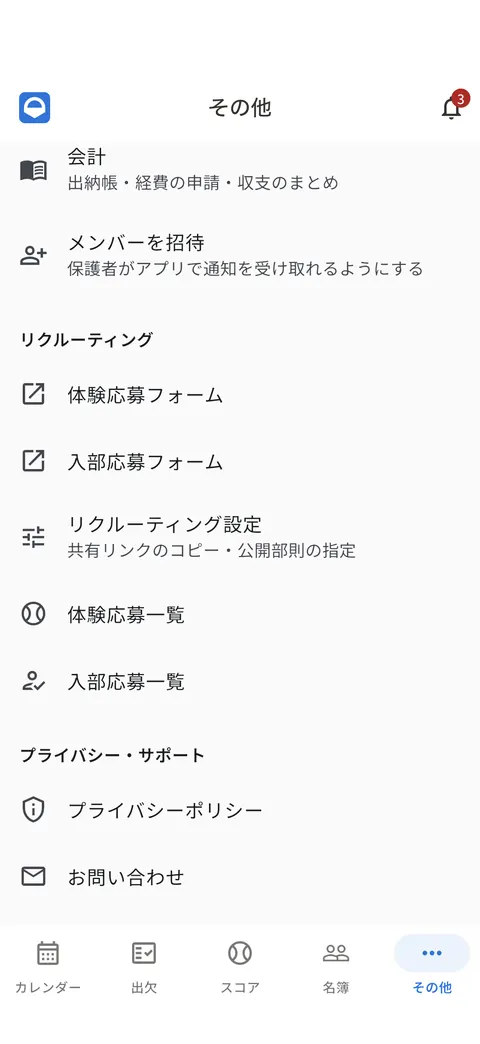
手順 1
「その他」の「会計」を押す
管理者と会計担当には「会計」が、それ以外の人には「経費の申請」が出ます。
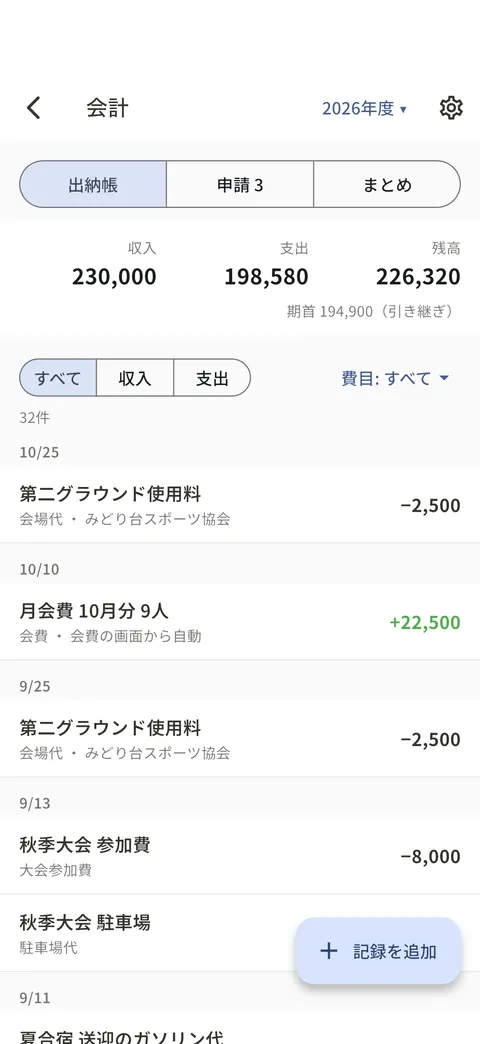
手順 2
出納帳の「記録を追加」を押す
上に収入・支出・残高が出ます。会費の受け取りは、記録しなくても収入に自動で載ります。
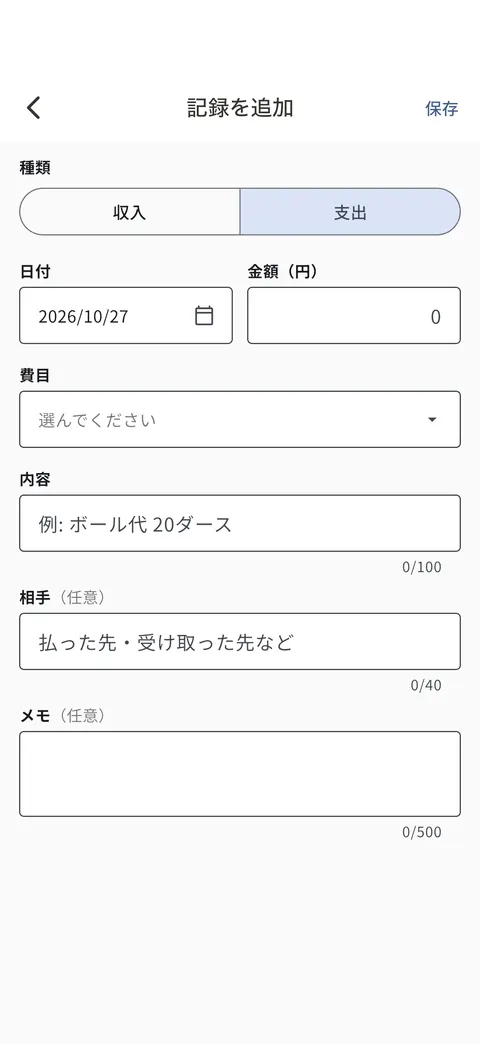
手順 3
収入か支出を選び、金額と内容を入れて「保存」を押す
日付・金額・費目・内容を入れます。相手とメモは任意です。
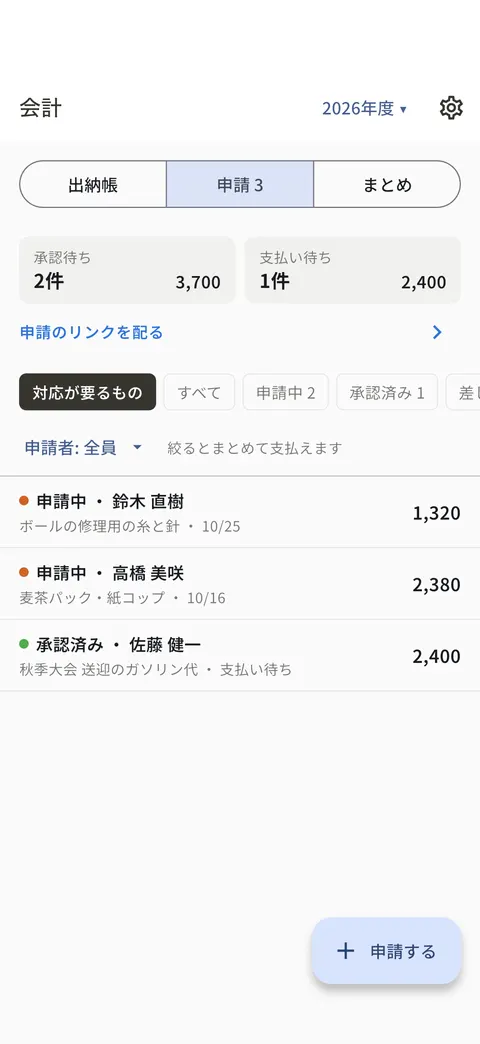
手順 4
「申請」で届いた経費の申請を開く
保護者が立て替えた経費の申請が並びます。申請が届くと、管理者と会計担当のアプリに通知が届きます。
手順 5
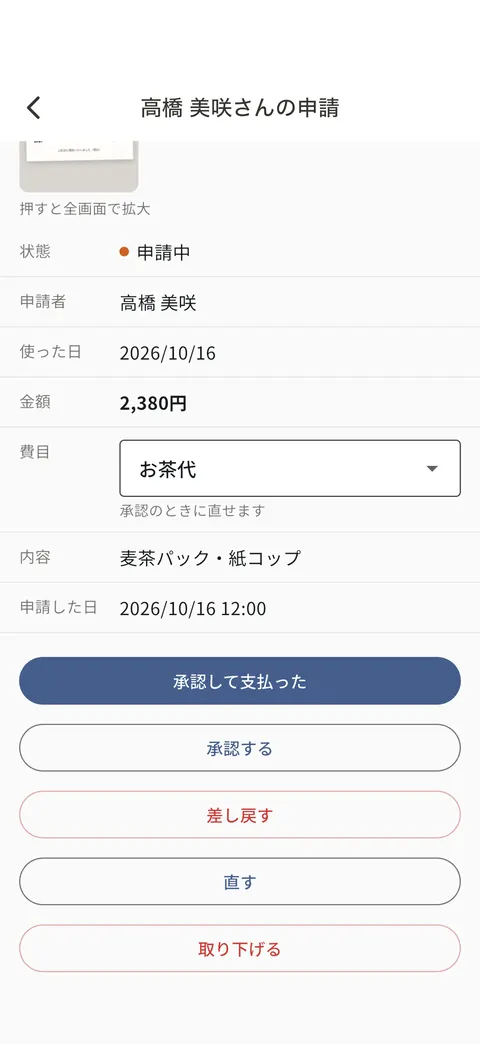
内容と写真を確かめて「承認する」を押す
直してほしいときは「差し戻す」(理由を書きます)を押します。お金を渡したら「支払った」を押し、支払った日と支払い方(現金か振込か)を記録します。申請中のまま渡したときは「承認して支払った」を押します。支払った申請は、出納帳の支出に載ります。
手順 6
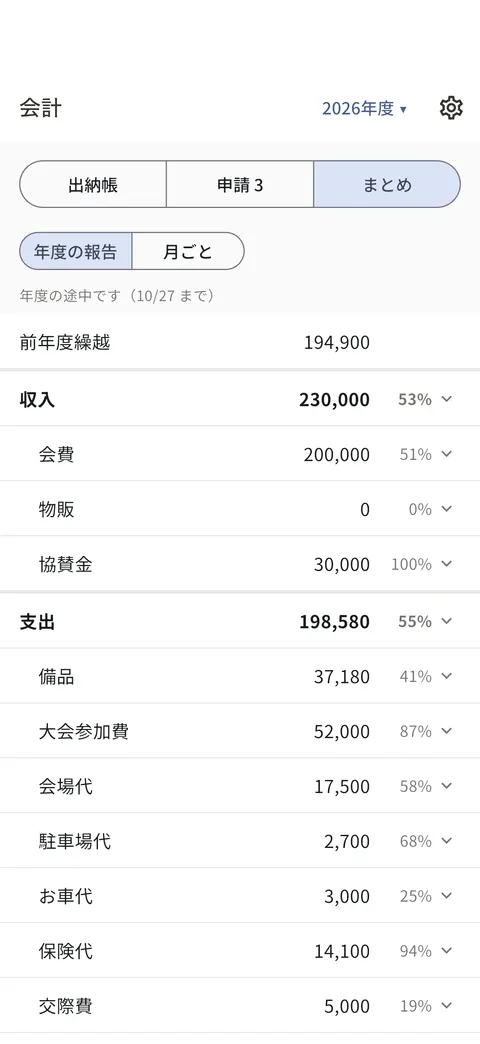
「まとめ」で収支を確かめる
費目ごとの収入と支出の合計が並びます。予算を入れてある年度は、予算と並べて見られます。
Web の管理画面では
- サイドバーで「会計」を開き、「会計を始める」で年度の始まりの月と、今年度の期首残高(前年度からの繰越)を入れて「始める」を押します。定番の費目が用意されます
- 収入や支出があったら「記録を追加」を押し、種類(収入/支出)、日付、金額、費目、内容を入れて保存します
- 「費目」タブで、費目を足したり、固定費・変動費の印を付けたりします。要らない費目は「使わない」にすると、記録を残したまま候補から外れます
- 「経費の申請」タブの「申請のリンク」から、保護者に申請のリンクを配ります
- 年度の途中や終わりに「収支のまとめ」を開き、「予算を入れる」で費目ごとの予算を入れます。前年度の実績と人数から出した見込みも参考にできます
年度の始まりの月と期首残高は、「設定」からあとで直せます。期首残高を入れていない年度は、前の年度の残高を引き継ぎます。
経費の申請の流れ
- 申請する人は、申請のリンクを開いて「経費を申請する」を押すか、サイドバーの「経費の申請」で「申請する」を押します
- 申請者(名簿から選ぶか名前を入れる)、使った日、金額、費目、内容を入れ、領収書の写真を 1〜5 枚付けて送ります。写真は送る前にその端末で軽くします
- 管理者か会計担当が内容を確かめ、「承認する」か「差し戻す」を押します。費目は承認のときに直せます
- お金を渡したら「支払った」を押します
同じ人の申請がたまったときは、申請者で絞り込んでチェックを付け、「N件 合計X円を支払う」でまとめて支払った記録を付けられます。
アプリと Web の管理画面での違い
- アプリでは「その他」から「会計」(管理者・会計担当)か「経費の申請」(保護者)を開きます。出納帳・申請・まとめの切り替えと、右上の歯車からの設定・費目・予算は、アプリでもできます
- アプリの申請は、カメラで撮るか写真から選んで送れます。管理者はアプリの「申請のリンクを配る」からもリンクを配れます
- 費目 × 月の表、CSV の書き出し、収支報告書の印刷は Web の管理画面だけです
よくある質問
会計係に、管理者のパスワードを渡さずに任せられますか?
任せられます。管理者が Web の管理画面の「設定」で会計担当用パスワードを決め(アプリでは「その他」の「管理」にある「会計担当」からも扱えます)、「会計担当」の欄の招待の文面を送り、パスワードは別に伝えてください。会計担当は会費と会計を管理者と同じように使えますが、予定・出欠・名簿などは保護者と同じで、設定には触れません。「会計担当をやめる」で、いつでも会計担当のログインを止められます。
送った申請を、保護者が自分で直せますか?
直せません。ログインがチーム共通で、誰の申請かを確かめられないため、送った後に直す・取り下げるのは管理者と会計担当だけです。直したいときは管理者に伝えてください。差し戻された申請は、新しく申請し直してもらいます(古い申請は管理者が取り下げます)。
申請の中身は、誰に見えますか?
申請の一覧は、ログインしている保護者全員が見られます。口座番号などはメモに書かず、管理者に直接伝えるようにしてください。申請者の名前は入力された名前で、本人かどうかは確かめられません。
会費の受け取りを出納帳で直せますか?
出納帳では直せません。会費の受け取りは「月会費 3月分 12人」のように、会費と受け取った日ごとに 1 行で載り、押すと会費の画面に移ります。直すときは会費の画面で記録を直してください。
申請のリンクが使えないと言われたときは?
申請のリンクは招待リンクと組になっていて、招待リンクを作り直すと申請のリンクも変わります。「申請のリンク」から新しいリンクを配り直してください。
Dagout からお金を振り込めますか?
できません。「支払った」は、渡したことの記録です。お金のやりとりは、チームのいつものやり方で行ってください。
最近の変更
- 新機能
会計係に、管理者のパスワードを渡さずに会費と会計を任せられるようになりました
設定に「会計担当」が増えました。管理者が会計担当用パスワードを決めて会計係に伝えると、会計係はそのパスワードでログインし、会費と会計(出納帳・経費の申請の承認と支払い・収支のまとめ)を管理者と同じように使えます。予定・出欠・名簿などは保護者と同じで、設定やパスワードには触れません。経費の申請が届いたお知らせも会計担当に届きます。設定の「会計担当」から、招待の文面のコピー・LINE で送る、会計担当のログインを切る、会計担当をやめる、ができます。会計担当用パスワードは、管理者用・メンバー用と別のものにしてください。会費と会計をアプリで開けるのは、アプリの次の更新からです。それまではパソコンのブラウザでお使いください。
- 改善
アプリからも経費の申請のリンクを配れるようになりました
アプリの「会計」の「申請」に「申請のリンクを配る」が出ます。開くと申請のリンクが出て、「LINE で送る」「リンクをコピー」「文面をコピー」「QR コード」が使えます。Android では、アプリを入れている保護者が申請のリンクを開くと、アプリで申請の入力が開きます。まだチームに参加していなければ、招待コードの入った参加の画面が開き、参加するとそのまま申請の入力へ進みます。iPhone では、これまでどおりブラウザで申請できます。招待リンクを作り直すときの確認にも、申請のリンクが変わることを出すようにしました。アプリは次の更新で対応します。
- セキュリティ
経費の申請を直す・取り下げるのは、管理者だけになりました
保護者の「経費の申請」から「直す・取り下げ」が無くなり、送った後の申請を変えられるのは管理者だけになります。Dagout のログインはチーム共通で「自分の申請」を見分けられないため、申請のリンクを知る人なら誰でも他の家庭の申請を書き換えたり、取り下げて領収書の写真ごと消したりできる状態をなくしました。送った後に直したいときは管理者に伝えてください。差し戻された申請は、新しく申請し直してください(古い申請は管理者が取り下げます)。アプリは次の更新で対応します。それまでの版では保護者にもボタンが出ますが、押しても「申請を直す・取り下げるのは管理者だけです」と出て、申請は変わりません。
- 新機能
経費の申請を、チームごとの決まったリンクで配れるようになりました
会計の「経費の申請」に「申請のリンク」が出ます。開くと、チームごとに決まったリンクと配る文面が出て、「LINE で送る」「リンクをコピー」「文面をコピー」「QR コード」が使えます。保護者はリンクを開いて「経費を申請する」を押すだけで、申請の入力が開いた画面に移ります。チームのグループのノートなどに置いておけば、何度でも同じリンクから申請できます。申請のリンクは招待リンクと組になっていて、招待リンクを作り直すと申請のリンクも変わります。そのときは新しいリンクを配り直してください。
- 改善
アプリの経費の申請で、申請者を名前で検索できるようになりました
アプリの「経費を申請する」で「申請者を選ぶ」を開くと、一覧の上に「名前で検索」が出ます。苗字を 1〜2 文字入れると当てはまる名前だけが残るので、名簿が長いチームでも自分をすぐ選べます。その端末で前回申請した名前が最初から入っているときは、欄の下にそのことが出ます。メモ欄の「振込でお願いします」の例文は、アプリと Web の両方で外しました。アプリは次の更新で対応します。
解決しないときは
お問い合わせからご連絡ください。どの機能のことかを書いていただくと、早くお答えできます。