体験・入部の受付の使い方
体験フォームと入部フォームで申し込みを受け付け、入部が決まったご家庭を名簿に登録します。
使う人: 管理者 /
画面は 2026-10-27 時点のアプリ(1.80.0)です。赤い枠は、次に押す場所です。
できること
- 体験フォームと入部フォームを、ログインなしで開けるリンクとして LINE やメールで配れます
- 体験会を登録すると、体験フォームで参加したい体験会を選んでもらえます。合う日が無い方は、希望の練習時間帯を選べます
- フォームの先頭に、チームの方針・持ち物・集合場所・問い合わせ先などの案内文を出せます
- 届いた申し込みは「体験応募一覧」「入部申込み一覧」で、ステータスを付けて管理できます
- 入部申込みは、「入部を完了」を押すだけで部員と保護者が名簿に載ります。名簿に一から打ち直す必要はありません
- 申し込みがあると、登録したメールアドレスに通知メールが届きます。申し込んだ方には受付確認メールが届きます
受付の設定と申し込みの一覧を扱えるのは管理者だけです。
はじめかた
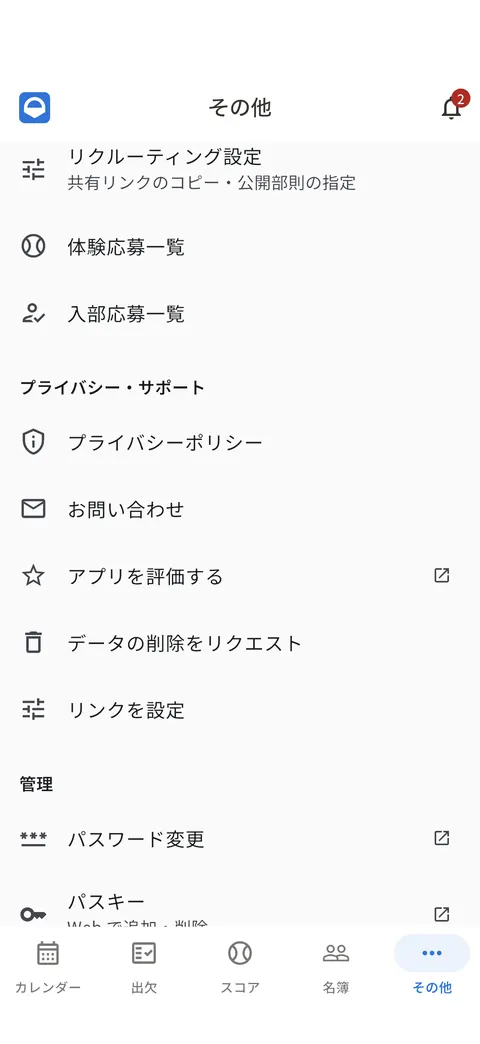
アプリで体験・入部の申し込みを受け付ける流れです。画面は、アプリの次の更新(1.81.0)の形です。体験会は「その他」の「リクルーティング」の「体験会」から追加できます。通知先メールは、下の「Web の管理画面では」を見てください。
手順 1
「その他」の「リクルーティング設定」を押す
同じ欄の「体験応募フォーム」「入部応募フォーム」から、保護者が見るフォームを開けます。
手順 2
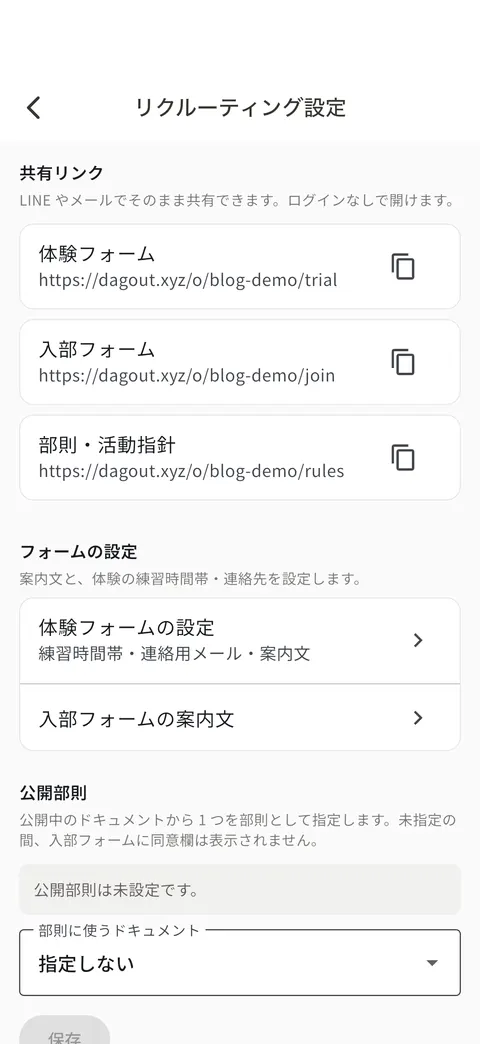
フォームのリンクを取り、「体験フォームの設定」を開く
体験フォーム・入部フォームの共有リンクをコピーして、チームのホームページや SNS に載せます。入部フォームの案内文と、公開部則の指定もここで決めます。
手順 3
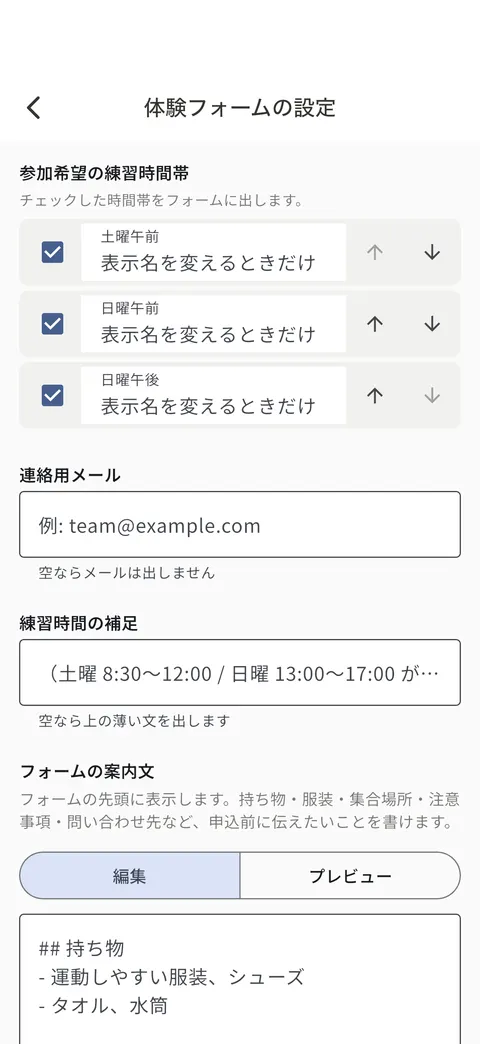
体験フォームの案内と練習時間帯を決める
案内文、参加希望の練習時間帯(出す・出さない、表示名、並べ替え)、連絡用メール、練習時間の補足を決めます。
手順 4
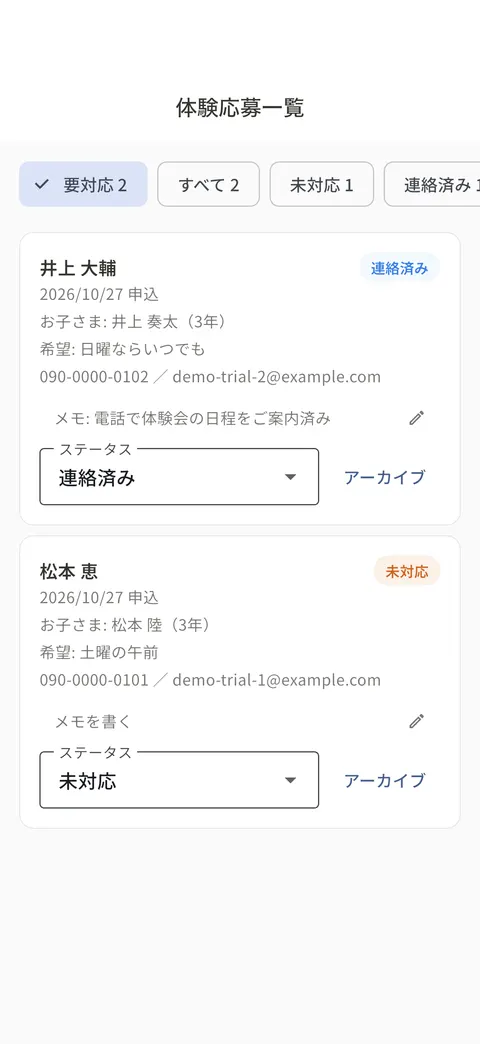
届いた体験の申し込みを進める
最初は対応が要る申し込みだけが並びます。連絡したら、ステータス(連絡済み・体験済みなど)とメモを付けて進めます。
Web の管理画面では
- サイドバーの「リクルーティング」から「リクルーティング設定」を開き、体験フォーム・入部フォームの「リンクをコピー」で共有リンクを取ります
- 「体験会管理」の「体験会を追加」で、タイトル・開催日・時間・場所を入れ、「公開する」をオンにします。公開した、これからの体験会がフォームの選択肢に出ます
- 「体験フォーム設定」で案内文・参加希望の練習時間帯・連絡用メールを、「入部フォーム設定」で案内文を書きます。空のままなら案内文は出ません
- 「設定」の「通知先メール」に、申し込みを受け取るメールアドレスを登録します。「テスト送信」で届くか確かめられます
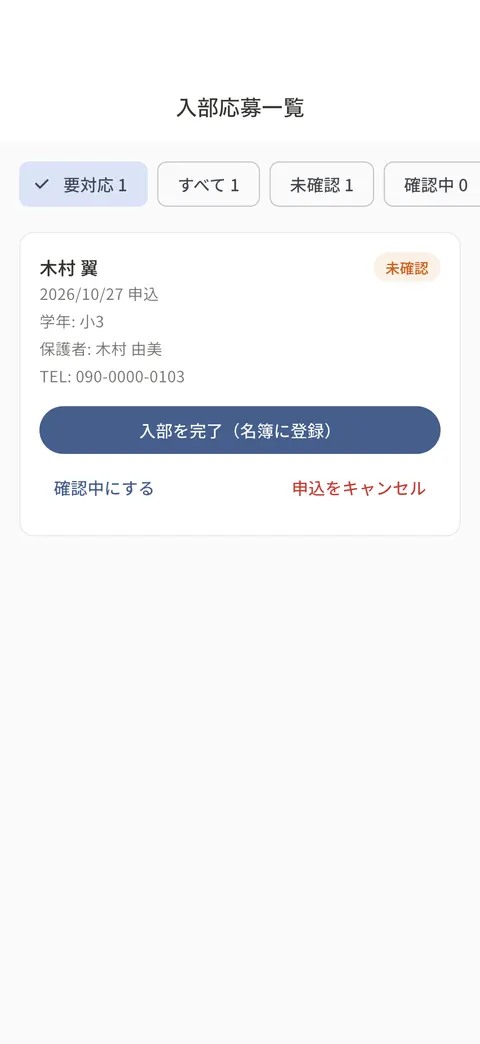
- 体験の申し込みは「体験応募一覧」で、入部の申し込みは「入部申込み一覧」で進めます
入部を決めるときに部則への同意をもらいたい場合は、部則のドキュメントを作って公開し、リクルーティング設定の「公開部則」で指定します。指定すると、入部フォームに同意の欄が出ます。
アプリと Web の管理画面での違い
- アプリでは「その他」の「リクルーティング」から、体験応募フォーム・入部応募フォームを開けます。管理者には「リクルーティング設定」「体験会」「体験応募一覧」「入部応募一覧」も出ます
- アプリのリクルーティング設定では、共有リンクのコピー、入部フォームの案内文、公開部則の指定ができます。「体験フォームの設定」では、案内文に加えて参加希望の練習時間帯(出す・出さない、表示名、並べ替え)、連絡用メール、練習時間の補足も変えられます(アプリ 1.81.0 から)
- アプリの一覧でも、体験応募のステータスの変更・アーカイブ・メモ、入部申込みの「確認中」への切り替え・「入部を完了(名簿に登録)」・キャンセルができます。絞り込みは Web と同じで、最初は対応が要るものだけが出ます(メモ・確認中・絞り込みはアプリ 1.81.0 から)
- アプリの「体験会」では、体験会の追加・編集・削除と「公開する」の切り替えができます(アプリ 1.81.0 から)。過去の会には「終了」と出ます。体験会チラシの画像は「公開 API」の「公開用画像」で入れます(公開 API を開始しているチームだけ)
- 通知先メールの登録は Web の管理画面で行います
よくある質問
申し込みに気づけるようにするには?
通知先メールに登録したアドレス全員に通知メールが届きます。アプリにログインしている端末にも、申し込みがあったことが通知で届きます(お名前は入りません)。Web の管理画面のダッシュボードにも、対応が要る件数が出ます。
体験の申し込みは、そのまま名簿に載りますか?
載りません。名簿に載るのは、入部フォームから届いた申し込みで「入部を完了」を押したときだけです。体験のあと入部が決まったご家庭には、入部フォームのリンクを送ってください。
入部しなかった方の体験応募は消せますか?
消すのではなく「アーカイブ」で一覧から外します。記録は残り、絞り込みの「アーカイブ済み」から確かめて「一覧に戻す」でいつでも戻せます。
「入部を完了」を取り消せますか?
取り消せません。名簿に載せたあとで内容を直したいときは、名簿管理で部員・保護者を直してください。名簿に載せたくない申し込みは、「入部を完了」を押さずにステータスをキャンセルにします。
入部フォームで住所を聞けますか?
聞けません。入部フォームで伺うのは、部員のお名前・生年月日・学区、保護者のお名前と電話番号、連絡先メールアドレスなどです。スタッフとしての協力や配車に使える車の有無も、任意で答えてもらえます。
最近の変更
- 新機能
体験・入部フォームの案内文をチームごとに書けるようになりました
体験フォームと入部フォームの先頭に、チームからの案内文を表示できるようになりました。チーム方針、持ち物、服装、集合場所、注意事項、問い合わせ先など、申し込む前に伝えたいことを自由に書けます。見出しや箇条書き、リンクも使えます。書いた内容はその場でプレビューできます。設定はWebのダッシュボード「体験フォーム設定」「入部フォーム設定」と、アプリの その他 → リクルーティング設定 から行えます。空のままにすると、これまでどおり案内文は表示されません。
- 新機能
部則をダッシュボードから公開できるようになり、応募一覧も整理しやすくなりました
部則の公開先を設定する画面がありませんでした。部則ページには「ダッシュボードの公開部則から設定できます」と出るのに、その画面が見つからない状態でした。ダッシュボードに「リクルーティング設定」を足しました。ドキュメント機能で部則を作って公開し、この画面で部則として指定すると、部則ページに表示されます。体験フォーム・入部フォーム・部則ページの共有リンクもここからコピーできます。アプリの その他 からも同じ操作ができます。部則を設定していないチームでは、入部フォームの「部則を確認しました」のチェック欄を出さないようにしました。これまでは中身が空のページへのリンクに同意を求めていました。体験応募一覧に「アーカイブ」を足しました。体験のあと入部しなかった方や、重複して登録された方を一覧から外せます。記録は消えないので、「アーカイブ済み」からいつでも戻せます。アプリの体験応募一覧・入部応募一覧には絞り込みを足し、既定で「要対応」だけが出るようにしました。Webと同じ見え方になります。アプリの体験応募からもステータスの変更とアーカイブができます。
- 新機能
入部フォームでスタッフ・配車希望を収集
入部フォームにスタッフ希望区分と保護者ごとの配車意向ヒアリングを追加しました。
解決しないときは
お問い合わせからご連絡ください。どの機能のことかを書いていただくと、早くお答えできます。