フォームの使い方
お弁当の注文数や行事の参加人数、候補日の都合を、名簿に紐づけて集めます。
使う人: 管理者(回答するのは保護者) /
画面は 2026-10-27 時点のアプリ(1.80.0)です。赤い枠は、次に押す場所です。
できること
- お弁当の注文、行事の参加可否と人数、候補日の都合などを、名簿の部員に紐づけて集められます
- 質問は「1つ選ぶ」「複数選ぶ」「個数を入れる」「数を入れる」「自由記述」「候補日の都合」の 6 種類で、1 つのフォームに 10 問まで入れられます
- 回答は「ご家庭ごと」と「部員ごと」から選べます。ご家庭ごとなら、ご兄弟がいても回答は 1 回で済みます
- 名簿に紐づくので、誰が答えていないかがそのまま分かります。催促の文面もその場で作れます
- 集計は選択肢ごとの件数や個数の合計で出ます。集計の文面を LINE で送ったり、コピーしたりできます
フォームを作って集計を見られるのは管理者だけです。保護者は、配られたリンクからログインなしで回答します。
はじめかた
アプリでフォームを作って配り、集計を見る流れです。パソコンで作るときは、下の「Web の管理画面では」を見てください。
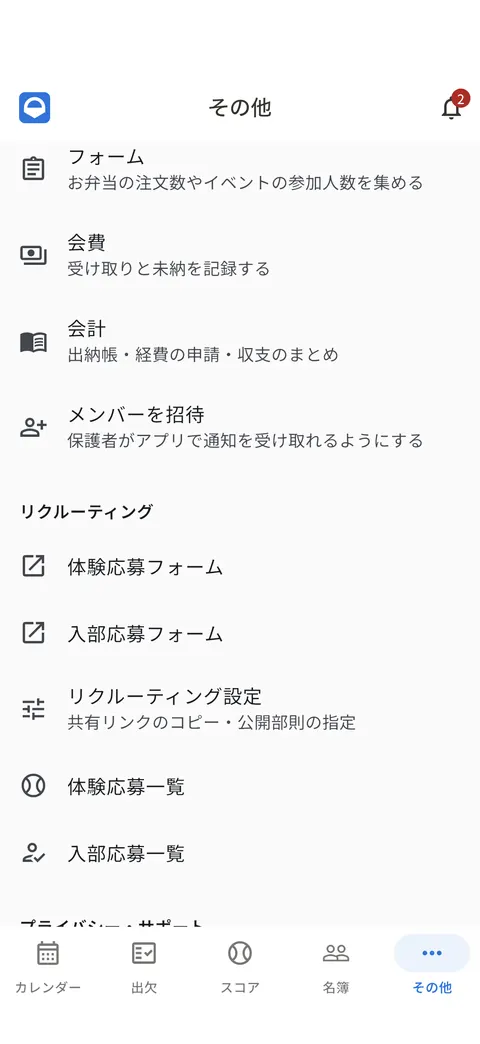
手順 1
「その他」の「フォーム」を押す
フォームを作れるのは管理者だけです。
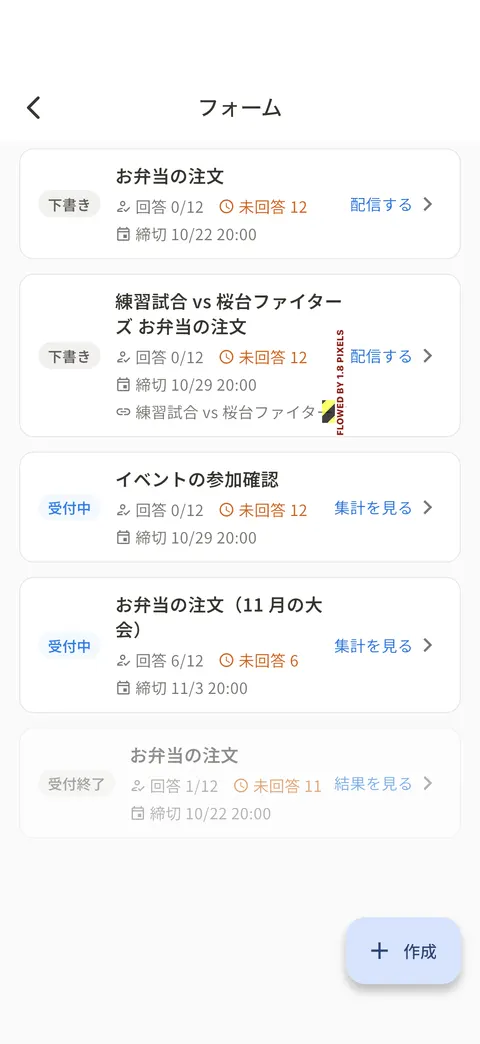
手順 2
右下の「作成」を押す
作ったフォームが、下書き・受付中・受付終了の印つきで並びます。
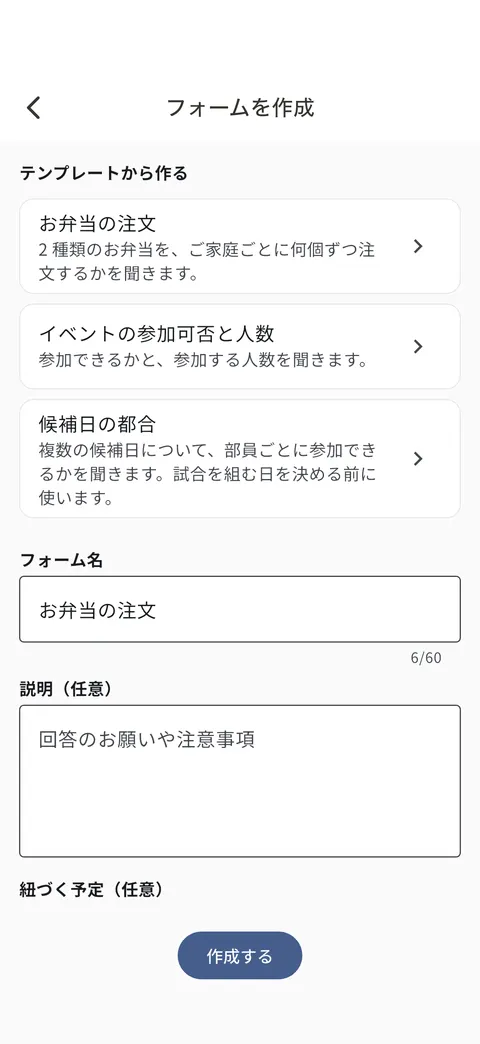
手順 3
テンプレートを選んで「作成する」を押す
「お弁当の注文」「イベントの参加可否と人数」「候補日の都合」のテンプレートを選ぶと、質問が入ります。フォーム名・回答期限・回答単位・対象の学年を決めて「作成する」を押すと、下書きになります。
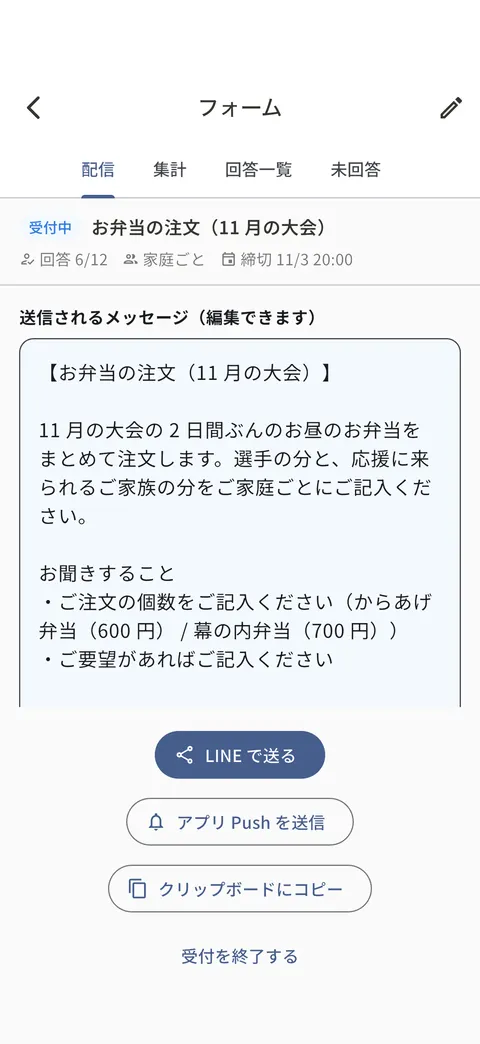
手順 4
公開して「LINE で送る」で配る
下書きのときは「公開して回答を受け付ける」で回答ページを開きます。公開したら「LINE で送る」でチームのグループに送ります。アプリを入れている保護者には「アプリ Push を送信」でも知らせられます。
手順 5
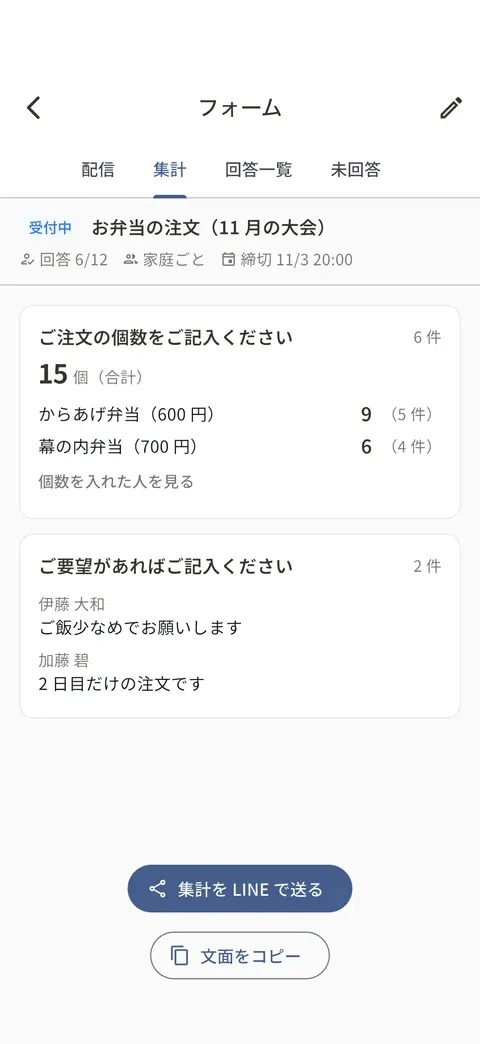
「集計」タブで結果を見て共有する
質問ごとの集計が出ます。「集計を LINE で送る」で、結果をそのままチームに知らせられます。まだ答えていないご家庭は「未回答」タブで確かめます。
Web の管理画面では
- サイドバーで「フォーム」を開き、「フォームを作成」を押します
- 「お弁当の注文」「イベントの参加可否と人数」「候補日の都合」のテンプレートを使うか、質問を自分で足します
- フォーム名、回答期限、回答単位、対象の学年を決めます。対象の予定を選んで紐づけることもできます(任意)
- 保存すると下書きになります。「フォームを公開する」を押すと回答ページが開きます
- 「配信」タブの募集の文面を確かめ、「LINE で送る」「文面をコピー」「アプリに通知を送る」のどれかで配ります
- 「集計」「回答一覧」「未回答」のタブで集まり具合を確かめます。未回答の方へは「未回答」タブから催促の文面を送れます
保護者は、回答ページで部員のお名前を選んで答えます。ご家庭のどなたが入力しても構いません。回答期限までは、同じページから答えを直せます。
アプリと Web の管理画面での違い
- アプリでは「その他」から「フォーム」を開きます。作成(テンプレートも使えます)、公開、LINE やアプリ通知での配信、集計、未回答の確認、集計の LINE 共有、代わりの入力はアプリでもできます
- 回答の CSV の書き出しは Web の管理画面だけです
- 予定の「お弁当持参」(アプリでは「弁当が必要」)にチェックを入れた予定には、Web の管理画面でもアプリでも「お弁当の注文フォームを作る」が出ます。その予定に紐づいた注文フォームをすぐ作れます
よくある質問
候補日の都合は、どう使いますか?
テンプレート「候補日の都合」を選ぶと、直近の週末が候補日として入ります。要らない日を消し、日ごとに終日・午前・午後を選べます。回答する方は日ごとに「参加できる」「未定」「参加できない」から選びます。集計は参加できる人が多い順に並び、「この日で予定を作る」を押すと、その日の予定の作成画面が開きます。このテンプレートの回答単位は、最初は部員ごとです。
電話や口頭で受けた回答は、どう入れますか?
「回答一覧」タブで行を選ぶと、その方の代わりに入力・訂正できます。締切を過ぎたあとや受付を終了したあとも、管理者は代わりに入力できます。
集計を LINE グループに流せますか?
流せます。「集計」タブの「集計を共有する」に、いまの集計を文面にしたものが出ます。送る前に直してから「LINE で送る」か「文面をコピー」を押してください。自由記述の答えは文面に入りません。受付中のあいだは、末尾に回答ページのリンクが付きます。
公開したあとで質問を変えられますか?
回答が 1 件でも集まると、質問・回答単位・対象の学年は変えられません。すでにいただいた回答の意味が変わってしまうためです。聞くことを変えたいときは、新しいフォームを作成してください。フォーム名や説明、回答期限は直せます。
締切より早く受付を締められますか?
「配信」タブの「受付を終了する」で、期限前でも締め切れます。終了したフォームはもう一度受け付けに戻せないので、集め直すときは新しいフォームを作成してください。
アプリの通知は、全員に届きますか?
アプリにログインしている保護者の端末にだけ届きます。アプリを入れていないご家庭もあるので、LINE での共有と組み合わせてください。催促のアプリ通知には、未回答の方のお名前は入りません。
最近の変更
- 新機能
フォームの集計を LINE で共有できるようになりました
フォームの詳細の「集計」タブに、いまの集計を文面にしたものと「LINE で送る」「文面をコピー」が出ます。候補日の都合は参加できる人が多い順に 1 日 1 行で並び、選択式は選択肢ごとの件数、数量は合計が入ります。自由記述は入りません。受付中のあいだは末尾に回答ページのリンクが付くので、まだの方はそこから回答できます。文面は送る前に直せます。PC では LINE を直接開けないため、コピーして貼り付けてください。アプリは次の更新で対応します。
- 修正
受付中のフォームで管理者に「受付終了」と出る不具合を直しました
管理者の方がフォームの回答ページを開くと、まだ受付中なのに「受付は終了しています」(アプリ)や「受付期間外です」(Web)と表示されていました。この表示は、締切を過ぎたあとや受付を終了したあとに管理者の方が代わりに入力するときだけ出るようにしました。アプリの更新は不要です。
- 新機能
フォームの集計で、選択肢ごとに「誰がそう答えたか」が分かります
簡易フォームの集計タブで、選択式と数量の質問に「回答した人を見る」が付きました。開くと選択肢ごとに回答した方のお名前が並びます。「はい」と答えたのは誰か、唐揚げ弁当を頼んだのはどのご家庭で何個か、といった確認が、回答一覧を 1 件ずつ見返さなくてもできます。数量の質問では「山田 ×2、佐藤 ×1」のように個数も一緒に出ます。候補日の集計にあった「参加できる人・未定の人を見る」と同じ形で、普段は件数だけが見え、必要なときだけ開けます。アプリの集計タブでも同じように見られます(アプリの更新が必要です)。
- 改善
フォームやドキュメントのリンクを送ると、名前入りの画像が出ます
簡易フォームの回答ページと、一般公開したドキュメントのリンクを LINE などに貼ったとき、そのページ専用の画像が出るようになりました。「Dagout フォーム」または「Dagout ドキュメント」という見出しと、フォーム名またはドキュメント名、チーム名が入ります。これまではどのリンクを貼っても Dagout のサービス紹介画像かチームのロゴが出るだけで、受け取った方は開くまで何のリンクか分かりませんでした。お便りのグループに複数のリンクを並べて送るときも、どれがどれか見分けられます。あわせて、リンクのタイトルと説明文もそのページのものに変わります。フォームは説明文、ドキュメントは本文の書き出しが入ります。画像に出るのは、回答を受け付けている間のフォームと、一般公開しているドキュメントだけです。下書きのフォーム、締切を過ぎたフォーム、公開していないドキュメントのリンクでは、これまでどおりの画像に戻り、チーム名も出ません。古いリンクが誰かに転送されても、チーム名が外に出ることはありません。回答ページが検索結果に出ない扱いはこれまでと変わりません。
- 新機能
フォームで「候補日の都合」を聞けるようになりました
試合の予定を決める前に、候補の日を並べて都合を聞けるようになりました。ダッシュボードの「フォーム」から、テンプレート「候補日の都合」を選んで作成します。直近の週末が最初から入っているので、要らない日を消して使えます。候補日は1日ずつ、終日・午前・午後を選べます。最大31件まで、今日から1年後までの日を並べられます。回答する方は、日ごとに「参加できる」「未定」「参加できない」から選びます。集計は参加できる人が多い順に並び、開くとその日に来られる部員の名前が出ます。答えていない日は「未回答」として数えます。出欠の「未回答は出席として扱う」とは違う数え方なので、人が集まると見誤ることはありません。集計から「この日で予定を作る」を押すと、予定の作成画面が日付と対象学年の入った状態で開きます。そのまま出欠の募集に進めるので、日程調整の結果を別のサービスから書き写す必要がありません。回答はCSVでも書き出せます。学年を絞って聞けるので、特定の学年だけの予定を組むときにも使えます。アプリからも作成・回答・集計ができます。
解決しないときは
お問い合わせからご連絡ください。どの機能のことかを書いていただくと、早くお答えできます。